
 Inpolus Scheduler
  Inpolus ESB 1.11
 Inpolus Registry
 Inpolus Scheduler
Руководство пользователя Менеджера Сценариев
5.Эксплуатация.
5.1.Работа с расписаниями.
5.1.3.Просмотр списка расписаний.
Раздел «Расписания» является центральным элементом Менеджера Сценариев, обеспечивающим управление периодическими и событийными задачами выполнения сервисов. Система предоставляет полный контроль над жизненным циклом заданий от планирования и активации до мониторинга и очистки.
Интерфейс списка расписаний спроектирован для эффективной работы с большими объемами данных и предоставляет расширенные возможности фильтрации, сортировки и групповых операций.
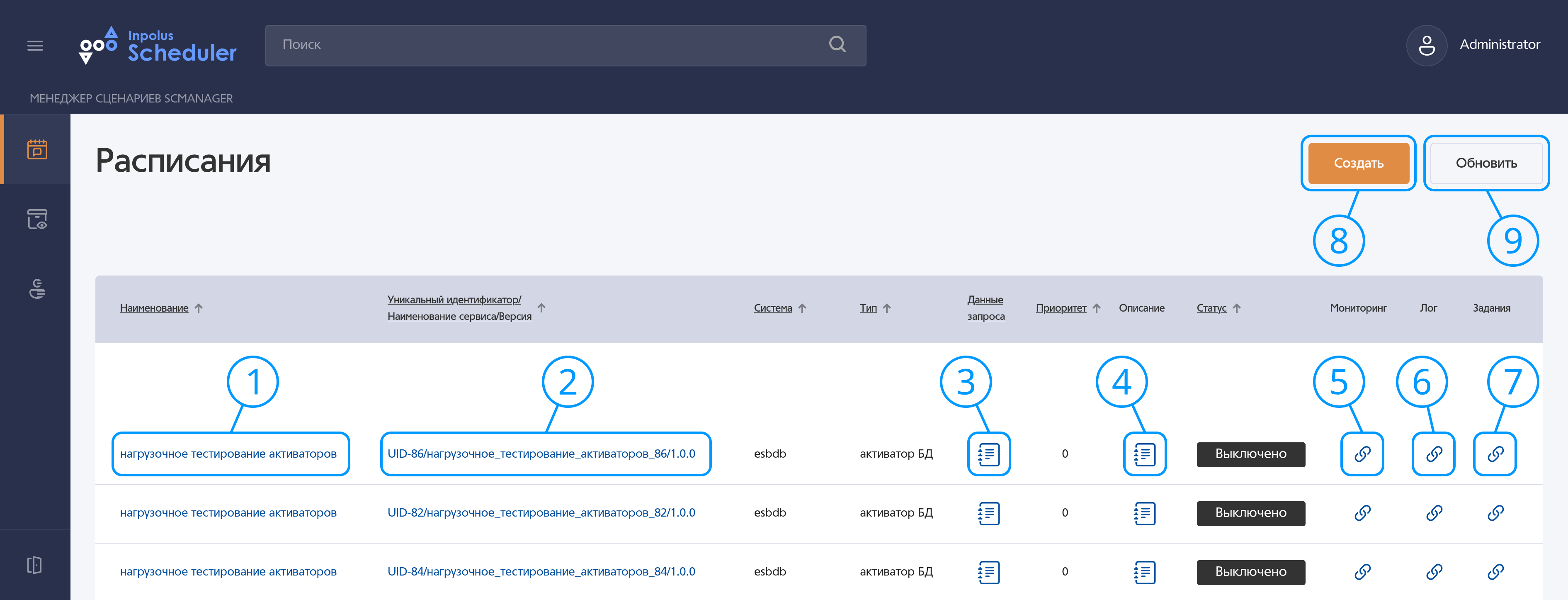
Перечень существующих расписаний (рисунок 5; таблица 4) отображается в области «Расписания» начального экрана (раздел 3.4. «Начальный экран системы», рисунок 3, пункт 5; раздел 3.4. «Начальный экран системы», таблица 3, пункт 5).
| № | Поле | Тип данных | Описание | Пример |
|---|---|---|---|---|
| Наименование | Текст/Ссылка | Уникальное название расписания. Кликабельная ссылка для перехода к редактированию (при accessLevel > 1). | NU.ScenPlan.scPlanProdSched | |
| Уникальный идентификатор/Наименование сервиса/Версия | Текст/Ссылка | Полный идентификатор сервиса. Существующий сервис из системы. Кликабельная ссылка для открытия в Реестре сервисов. | NU.ScenPlan.scPlanProdSched/NU.ScenPlan.scPlanProdSched/1.0.0 | |
| Система | Текст | Наименование системы-источника данных (отображается только для активаторов). | saturn.titan/dbbroker | |
| Тип | Текст | Тип регламента выполнения с tooltip описанием. Определяет механизм запуска заданий. Связан с
выбранным регламентом выполнения. В tooltip отображается описание регламента и cron-выражение. Должен быть выбран из доступных регламентов выполнения. |
расписание/активатор БД/событие | |
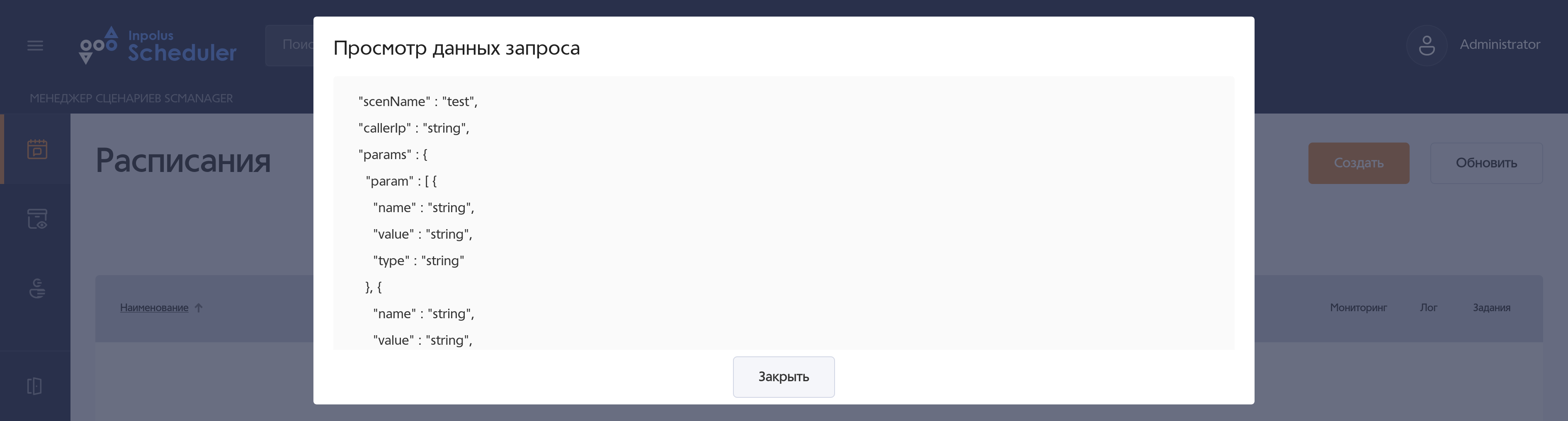
| Данные запроса | Иконка | Индикатор наличия данных запроса. По клику открывается диалоговое окно для просмотра (рисунок 6). | |
|
| Приоритет | Число (0-9) | Уровень приоритета выполнения. 0 — низкий, 9 — высокий. Влияет на порядок обработки в очереди заданий. | 5 | |
| Описание | Иконка | Дополнительное описание расписания. По клику открывается диалоговое окно для просмотра (рисунок 7). | — | |
| Статус | Цветной индикатор | Визуальный индикатор состояния задания: Зеленый — Активно, Красный — Ошибка, Черный — Выключено. Изменяется автоматически системой или вручную пользователем. |
Активно | |
| Мониторинг | Иконка/Ссылка | Открытие дашборда мониторинга в Jaeger для расписания в новой вкладке. | — | |
| Лог | Иконка/Ссылка | Просмотр логов выполнения расписания в Graylog в новой вкладке. | — | |
| Задания | Иконка/Ссылка | Переход к списку заданий расписания в раздел 5.2. «Очередь заданий», рисунок 33. | — | |
| Создать | Кнопка | Создание нового расписания. | — | |
| Обновить | Кнопка | Обновление списка расписаний. | — |

- Функциональные возможности.
- Поиск и фильтрация.
Поле «Поиск» в верхней части таблицы позволяет осуществлять:- быстрый поиск по всем видимым полям таблицы;
- нечеткий поиск (регистронезависимый);
- поиск по частичному совпадению.
- Фильтрация по отдельным колонкам.
- текстовый ввод для поиска по частичному совпадению либо выпадающий список с выбором одного значения (автоматическое применение выбранного значения);
- поиск по частичному совпадению;
- поддержка специальных символов;
- открывается через клик по заголовку колонки.
- Управление фильтрами.
- визуальная индикация примененных фильтров над таблицей;
- возможность индивидуального сброса фильтров через иконку «×»;
- кнопка «Сбросить фильтры» для полного очищения;
- восстановление фильтров при обновлении страницы.
- Сортировка данных.
Большинство колонок поддерживают сортировку:- клик по заголовку колонки для сортировки по возрастанию;
- повторный клик — по убыванию;
- множественная сортировка не поддерживается;
- визуальный индикатор (стрелка) показывает текущее направление сортировки;
- текущее состояние сортировки сохраняется при навигации.
- Пагинация.
Блок поддерживает работу с большими объемами данных:- выбор размера страницы: 50, 100, 250, 500, 1000 записей;
- навигация между страницами;
- отображение общего количества страниц.
- Детальный просмотр.
Просмотр данных запроса и описания расписания:- полное тело сообщения в формате JSON/XML/Text;
- возможность копирования содержимого;
- форматированный вывод для удобства чтения.
- Интеграция с внешними системами.
Мониторинг:- интеграция с системой мониторинга производительности
- открывает дашборд Grafana;
- переход в новой вкладке браузера.
- открывает интерфейс Graylog;
- автоматическое определение временного периода на основе даты изменения;
- поддержка контекстного поиска в логах;
- внутренний переход на страницу «Очередь заданий»;
- автоматическая фильтрация по выбранному расписанию;
- сохранение контекста текущей сессии;
- открытие в той же вкладке браузера.
- Групповые операции и массовые действия.
- обновление данных: кнопка «Обновить» для актуализации списка расписаний;
- создание нового: кнопка «Создать» для перехода к форме создания расписания;
- сброс состояния: кнопки для очистки фильтров и поисковых запросов.
- Поиск и фильтрация.
- Бизнес-сценарии использования.
- Диагностика проблем.
- анализ расписаний с частыми ошибками через просмотр логов;
- идентификация проблемных сервисов через статистику выполнения;
- просмотр данных запроса для диагностики конфигурационных ошибок;
- мониторинг времени выполнения через внешние системы;
- регулярный аудит конфигурации расписаний;
- анализ использования сервисов и систем.
- Оперативное управление.
- быстрый переход к заданиям конкретного расписания для детального анализа;
- мониторинг производительности через интеграцию с Grafana;
- анализ загрузки систем по типам активаторов;
- планирование нагрузок на основе статистики выполнения;
- оптимизация распределения ресурсов между расписаниями;
- управление приоритетами для оптимизации обработки критичных задач.
- Диагностика проблем.
Данный интерфейс является центральным инструментом для управления всеми расписаниями в системе и обеспечивает полный контроль над жизненным циклом периодических и событийных задач. Эффективное использование возможностей фильтрации, сортировки и интеграции с внешними системами позволяет обеспечить стабильную работу всего комплекса автоматизированных процессов.