
 Inpolus Scheduler
  Inpolus ESB 1.11
 Inpolus Registry
 Inpolus Scheduler
Руководство пользователя Менеджера Сценариев
5.Эксплуатация.
5.1.Работа с расписаниями.
5.1.7.Порядок отключения и включения систем.
Отключение системы в Менеджере сценариев — это плановая операция для проведения технических работ, обновлений или решения проблем, которая предотвращает новые запуски и помечает систему как неактивную.
Данный порядок действий подробно описывает процесс отключения, поведение системы во время простоя и процедуру восстановления работы.
Где и как отключается система.
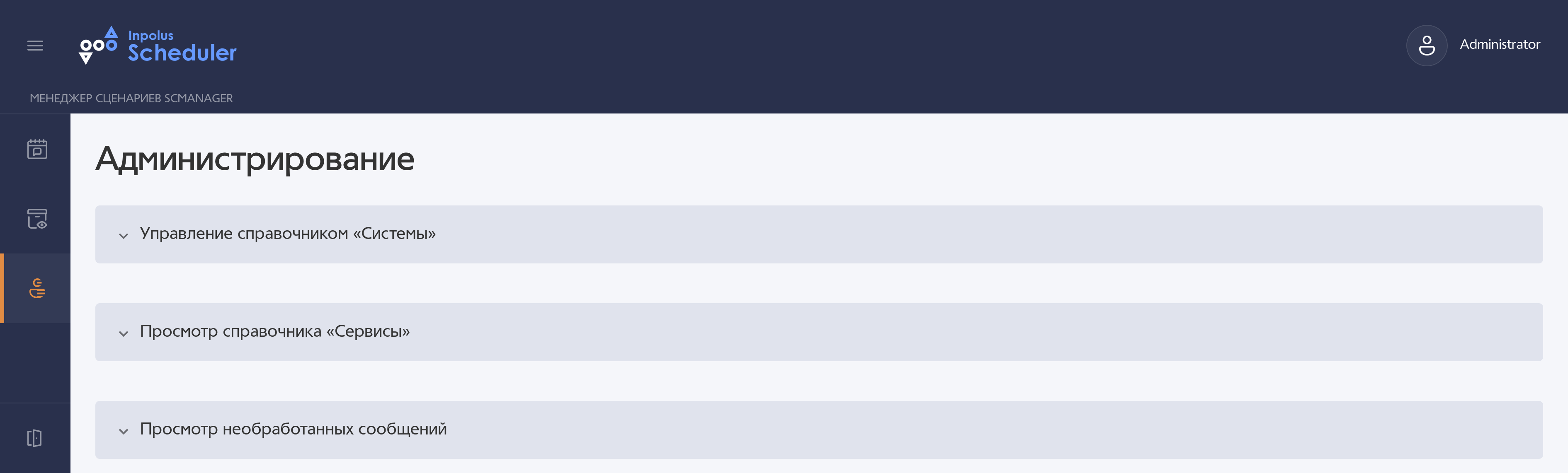
Управление статусом системы осуществляется в разделе «Администрирование» -> «Управление справочником «Системы»». Для доступа требуются права администратора: уровень доступа > 3.
Процесс отключения:
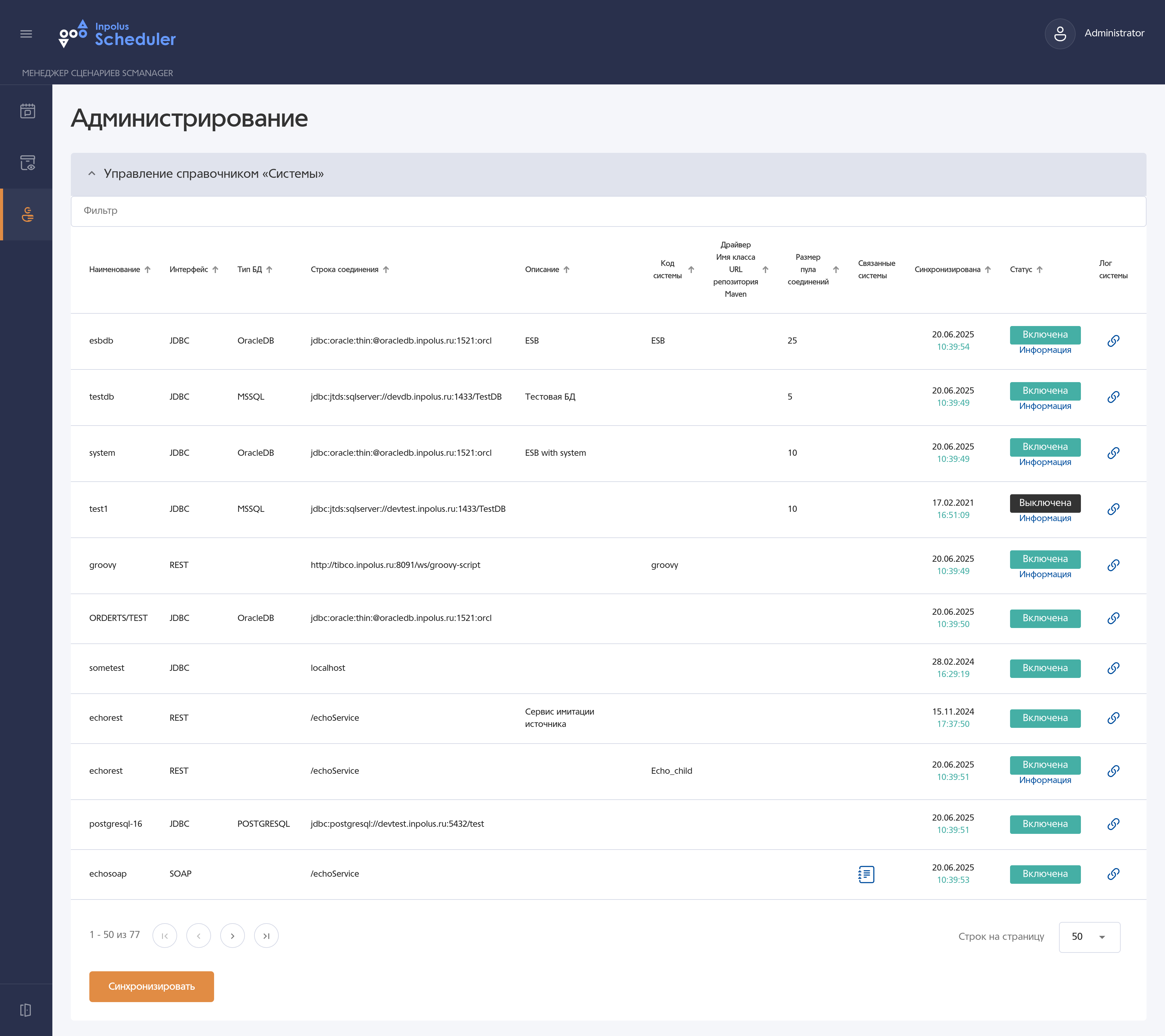
- В разделе «Администрирование» -> «Управление справочником «Системы»» в общем списке систем найдите нужную систему. Для этого можно использовать поле «Фильтр».
- Убедитесь, что выбрана правильная система. Нажмите на текущий статус системы (тег «Включена»).
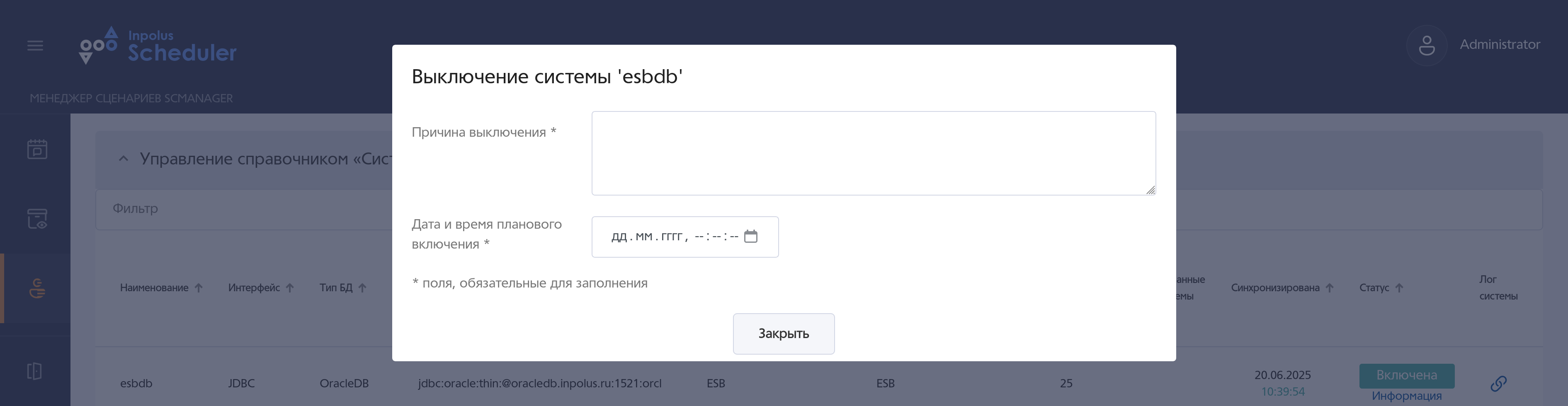
- Откроется диалоговое окно «Выключение системы «Имя системы»» (рисунок 24).
- Заполните обязательные поля:
- причина выключения: техническое обоснование (например: «Плановые работы на БД», «Установка обновлений»).
- дата и время планового включения: укажите, когда система должна быть возвращена в работу.
- После заполнения полей, активируется кнопка «Выключить». Кнопка становится активной только когда оба поля заполнены.
- Нажмите кнопку «Выключить». Статус системы сменится на «Выключена» (рисунок 25).
Поведение процессов при отключенной системе.
Поведение зависит от типа процесса и роли отключенной системы в нем.
А. Процессы, выполняемые по расписанию (Scheduler).
Если отключенная система является источником данных или целевой системой для расписания, тогда:
- при новых запусках планировщик перестает создавать новые задания для этого расписания и проверяет статус систем перед созданием задания.
- ранее запущенные задания — задания, которые находились в статусе «Исполняется» на момент отключения, завершатся с ошибкой, так как их работа прервется при попытке обратиться к отключенной системе (например, не сможет подключиться к БД).
- исключение: если в настройках расписания (рисунок 26) будет явно указан параметр «Игнорировать выключение систем-источников *» в статусе «Да», оно будет игнорировать статус системы и продолжать работу.

Б. Процессы-активаторы (на основе сообщений Kafka).
В данном случае роль системы критически важна.
Если отключенная система является источником данных для активатора:
- опрос БД прекращается: активатор перестает выполнять SQL-запросы к этой базе данных для получения новых данных.
- данные накапливаются в таблицах базы-источника. При включении системы активатор увидит все изменения, произошедшие за время простоя.
Если отключенная система является получателем данных:
- активаторы продолжают работать, читать сообщения из Kafka и создавать новые процессы для их обработки.
- эти процессы доходят до этапа отправки данных в целевую систему и завершаются с ошибкой, так как не могут до нее достучаться. В результате в топике Kafka накапливается задержка (Lag) для потребительской группы (Consumer Group), связанной с этой системой.
Это наглядно видно в компоненте «Состояние систем-получателей» (рисунок 27) в столбце «Задержка»: сообщения не теряются, но не могут быть обработаны, создавая очередь.
| Параметр | Расписания | Активаторы |
|---|---|---|
| Создание новых заданий | Прекращается | Прекращается |
| Выполнение текущих заданий | Прерывается | Прерывается |
| Накопление данных | Нет | Продолжается |
| Автоматическое восстановление | Да | Да |
| Backlog обработки | Нет | Формируется |
Что происходит при включении системы.
Процесс включения:
- В списке систем нажмите на статус «Выключена».
- Подтвердите действие во всплывающем диалоге.
- Статус системы немедленно сменится на «Включена», а поля «Причина выключения» и «Дата и время планового включения» очистятся.
Что запускается и отрабатывается АВТОМАТИЧЕСКИ при включении системы:
- процессы по расписанию: планировщик снова начнет создавать задания согласно их cron-расписанию. Пропущенные за время простоя запуски не запускаются.
- активаторы-источники: немедленно возобновляется опрос базы данных. Активатор увидит все изменения, накопившиеся за период простоя, и начнет отправлять их в виде сообщений в Kafka. Backlog сообщений обрабатывается автоматически.
- активаторы-получатели (Kafka Consumer) из группы консьюмеров, связанные с этой системой, автоматически возобновляют обработку сообщений из своих топиков. Они начнут плановую обработку накопившегося лага сообщений. Созданные процессы будут успешно доходить до конца, так как система снова доступна.
- балансировка нагрузки: задания начнут корректно распределяться между нодами кластера.
Что требует РУЧНОГО вмешательства и контроля:
- задания в статусе «Исполняется» — задания, которые «зависли» при отключении системы, не меняют свой статус автоматически. Их нужно найти через мониторинг (логи, интерфейс заданий) и вручную завершить или перезапустить.
- задания, завершившиеся с ошибкой — задания, которые не отработали из-за недоступности системы, не перезапускаются автоматически. Необходимо, проанализировать ошибки в логах и принять решение о массовом перезапуске таких заданий или точечно исправить критические.
- мониторинг обработки лага Kafka: после включения системы-получателя необходимо убедиться, что лаг уменьшается. Это можно сделать через контроль состояния систем-получателей или напрямую в инструментах мониторинга брокера Kafka. Если лаг не уменьшается, это признак проблемы в консьюмере или в логике процесса.
- контроль нагрузки: первое время после включения система может испытывать повышенную нагрузку из-за одновременной обработки текущих данных и накопившегося backlog. Необходимо вести мониторинг метрик (CPU, память, сеть, нагрузка на БД).
- валидация данных: после стабилизации работы необходимо выборочно проверить, что данные обрабатываются корректно, нет пропусков или ошибок в бизнес-логике из-за сбоя.
Чек-лист действий после включения системы.
- проверить статус системы: убедиться, что статус сменился на «Включена».
- убедиться в работе расписаний: проверить, что в логах планировщика появились новые задания для связанных расписаний.
- проверить активаторы-источники: убедиться, что в логах активаторов пошел опрос базы данный и отправка сообщений.
- контролировать Kafka Lag: убедиться, что показатель «задержка» уменьшается.
- найти и обработать «зависшие» задания: через интерфейс заданий найти задачи с временем старта до момента включения и вручную их завершить.
- проверить логи на ошибки: просмотреть логи системы, активаторов и заданий на предмет новых ошибок после включения.
- осушествлять мониторинг метрик: следить за системными метриками в течение нескольких часов после включения на предмет аномальной нагрузки.
- уведомить пользователей: сообщить о завершении работ и успешном восстановлении системы.