
 Inpolus Scheduler
  Inpolus ESB 1.11
 Inpolus Registry
 Inpolus Scheduler
Руководство пользователя Менеджера Сценариев
5.Эксплуатация.
5.2.Просмотр состояний.
Раздел «Очередь заданий» является централизованной системой, обеспечивающей мониторинг и управление всеми выполняемыми и выполненными задачами в системе Менеджера сценариев в реальном времени. Система предоставляет полную видимость жизненного цикла заданий: от создания и исполнения до завершения и архивации, включая контроль обработки ошибок (повторов) и управление приоритетами.
Интерфейс очереди заданий спроектирован для работы с высоконагруженными потоками данных и предоставляет расширенные возможности фильтрации, сортировки, массовых операций и интеграции с системами мониторинга и логирования.
Расположение блока.
Основной раздел — вкладка «Состояние» (прямой доступ через навигацию).
Контекстный доступ: из карточки расписания через кнопку «Задания».
Очередь заданий отображается в области «Состояние» после перехода на неё с начального экрана (раздел 3.4. «Начальный экран системы», рисунок 3, пункт 1; раздел 3.4. «Начальный экран системы», таблица 3, пункт 1). Пример очереди заданий приведён на рисунке 33 с описанием в таблице 12.
| № | Инструмент | Действие |
|---|---|---|
| Кнопка «Обновить» | Обновляет список заданий в очереди. | |
| Кнопка «Удалить» | Удаляет помеченные флажком (позиция 12) задания. Появляется после выбора любого задания (позиция 12). | |
| Кнопка «Сменить статус» | Изменяет статус выбранных (позиция 12) заданий через всплывающий диалог (рисунок 34). Появляется после выбора хотя бы одного задания (позиция 12). | |
| Ссылка «ID задания» | Включает фильтр по идентификатору задания. | |
| Ссылка «Расписание» | Открывает окно редактирования указанного в ссылке расписания. | |
| Ссылка «Сервис/Версия» | Открывает окно просмотра выполняющего данное задание сервиса м Реестре Сервисов. | |
| Кнопка «Данные запроса» | Просмотр данных запроса (рисунок 35). | |
| Кнопка «Статус» | Изменяет статус данного задания через всплывающий диалог (рисунок 34). | |
| Ссылка в столбце «Лог задания» | Открывает страницу просмотра логов через Graylog. | |
| Ссылка в столбце «Мониторинг исполнения» | Открывает страницу мониторинга в Graylog. | |
| Ссылка в столбце «Лог исполнения» | Открывает страницу просмотра логов через Graylog. | |
| Флажок выбора заданий | Предназначен для выбора группы заданий. Флажок в заголовке таблицы выбирает все перечисленные на странице задания. |
- Ключевые возможности:
- мониторинг статусов выполнения заданий в реальном времени;
- детальный просмотр параметров и данных запросов;
- управление приоритетами выполнения;
- обработка ошибочных заданий;
- групповые операции с заданиями («Удалить», «Сменить статус»);
- интеграция с системами логирования и мониторинга.
- Функциональные возможности.
- Поиск и фильтрация.
Поле «Поиск» в верхней части окна позволяет осуществлять:
- быстрый поиск по всем видимым полям таблицы;
- нечеткий поиск (регистронезависимый);
- поиск по частичному совпадению.
- Расширенная фильтрация (в том числе по частичному совпадению).
Доступные фильтры (доступны при нажатии на наименование столбца):
- ID задания – точный поиск по идентификатору;
- Расписание – текстовый поиск по названию расписания;
- Сервис/Версия – поиск по сервису и версии;
- Тип – выбор типа выполнения: «расписание», «активатор БД», «событие».
- Данные запроса – текстовый поиск по содержимому;
- Время запуска – диапазон дат через календарный компонент;
- Тип запуска (кем запущено) – выбор из вариантов: «по расписанию», «активатор БД», «ручной», «событие», «подзадание»;
- Приоритет – выбор уровня приоритета (0-9), 0 – низкий, 9 – высокий;
- Статус – выбор из списка: «Выполнено», «Исполняется», «Новое», «Ошибка», «Пауза», «Повтор», «Подготовлено», «Прервано», «Пропущено».
Особенности фильтрации:
- комбинированная фильтрация (рисунок 36) по нескольким полям одновременно;
- сохранение фильтров в sessionStorage, позволяет сохранять фильтрацию при обновлении страницы, сохранять контекст работы в течение сессии. Данные не сбрасываются при переходе по ссылке и возвращении назад;
- быстрый сброс отдельных фильтров или всех сразу.
- Сортировка данных.
Большинство колонок поддерживают сортировку:
- по умолчанию: сортировка по времени запуска (desc);
- поддержка сортировки по всем основным столбцам;
- клик по индикатору сортировки «стрелочка» для сортировки по возрастанию/ убыванию;
- визуальный индикатор текущего направления сортировки «↑»;
Специфичная сортировка:
- Сервис/Версия: алфавитная по полному описанию;
- Приоритет: числовая от 0 до 9;
- Статус: алфавитная по названию статуса.
- Пагинация.
Блок поддерживает работу с большими объемами данных:
- выбор размера страницы: 50, 100, 250, 500, 1000 записей, размер страницы по умолчанию — 50 записей;
- навигация между страницами;
- отображение общего количества страниц.
- Детальный просмотр.
Диалоговые окна для детального анализа:
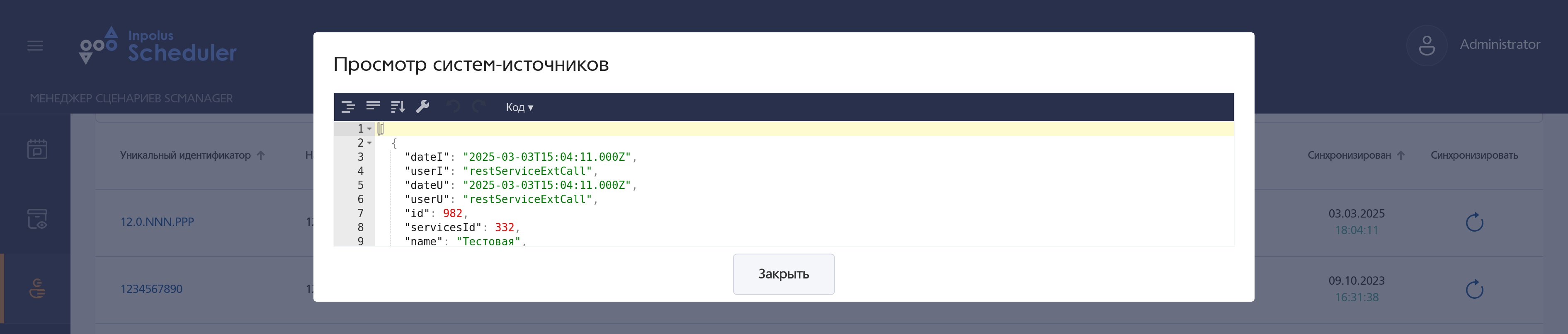
A. Просмотр данных запроса (рисунок 35):
- полное тело запроса в формате JSON/XML/Text;
- встроенный JSON-редактор с подсветкой синтаксиса;
- возможность копирования содержимого;
- автоматическое определение типа данных.
B. Информация о сервисе:
- описание требований по разработке (технические требования);
- контактная информация ответственных;
- кто редактировал.
C. Управление приоритетом:
- выбор значений (0-9);
- мгновенное применение изменений.
D. Управление статусом (таблица 13):
- ручное изменение статуса задания;
- массовое изменение статусов для выбранных заданий;
- Групповые операции.
Механизм выбора заданий:
- одиночный выбор: checkbox в строке задания;
- групповой выбор: master checkbox в заголовке таблицы;
- визуальная индикация выбранных элементов.
Доступные операции для выбранных заданий:
A. Массовое изменение статуса:
- единовременное применение статуса к группе заданий;
- валидация допустимых переходов статусов.
B. Удаление заданий:
- удаление заданий из очереди;
- используется для очистки завершенных или ошибочных заданий.
- Поиск и фильтрация.
- Бизнес-сценарии использования.
- Мониторинг выполнения заданий:
- регулярная проверка статусов выполняющихся заданий;
- контроль целевых показателей по времени выполнения;
- выявление «зависших» заданий.
- Диагностика сбоев:
- анализ заданий со статусом «Ошибка»;
- просмотр деталей запроса для идентификации проблем;
- анализ паттернов повторяющихся сбоев.
- Управление нагрузкой:
- приоритизация критичных заданий;
- перераспределение ресурсов между заданиями;
- остановка/пауза не критичных процессов.
- Анализ производительности:
- статистика по времени выполнения заданий;
- выявление «медленных» сервисов;
- оптимизация расписаний на основе исторических данных.
- Мониторинг выполнения заданий:
- Особенности работы.
- Контекстный просмотр:
- при открытии из карточки расписания происходит автоматическая фильтрация по конкретному расписанию;
- при открытии по ID задания просмотр фокусируется на конкретном задании;
- сохранение контекста фильтрации при навигации.
- Интеграция с внешними системами:
- прямые ссылки на Graylog для детального анализа логов;
- интеграция с системами мониторинга;
- авторизация доступа.
- Безопасность и доступ:
- проверка уровня доступа (accessLevel) для операций управления;
- детальное логирование всех действий пользователя.
- Контекстный просмотр:
- Рекомендации по использованию.
- Регулярные действия:
- периодическая проверка заданий со статусом «Ошибка»;
- мониторинг заданий с высоким приоритетом;
- очистка завершенных заданий для оптимизации производительности.
- Проактивный мониторинг:
- регулярный анализ статистики выполнения;
- плановый пересмотр приоритетов заданий, при необходимости.
- Оптимизация процессов:
- использование фильтров для фокусировки на критичных задачах;
- групповые операции для массового управления.
- Регулярные действия:

| Текущий статус | Доступные новые статусы |
|---|---|
| Любой статус, кроме статуса «Исполняется» | Повтор |
| «Исполняется», «Повтор», «Пауза», «Подготовлено», «Новое» | Прервано |
Данный блок является важным инструментом оперативного реагирования на сбои и отклонения в работе системы, обеспечивая сквозную видимость всех аспектов работы Менеджера задач.