Inpolus Scheduler
  Inpolus ESB 1.11
 Inpolus Registry
 Inpolus Scheduler
Руководство пользователя Менеджера Сценариев
5.Эксплуатация.
5.1.Работа с расписаниями.
5.1.5.Редактирование расписания.
Для редактирования необходимо перейти на страницу расписаний и нажать ссылку в столбце «Наименование» (раздел 5.1.3. «Просмотр списка расписаний», рисунок 5, позиция 1; раздел 5.1.3. «Просмотр списка расписаний», таблица 4, пункт 1). Откроется окно редактирования расписания (рисунок 10; таблица 6).
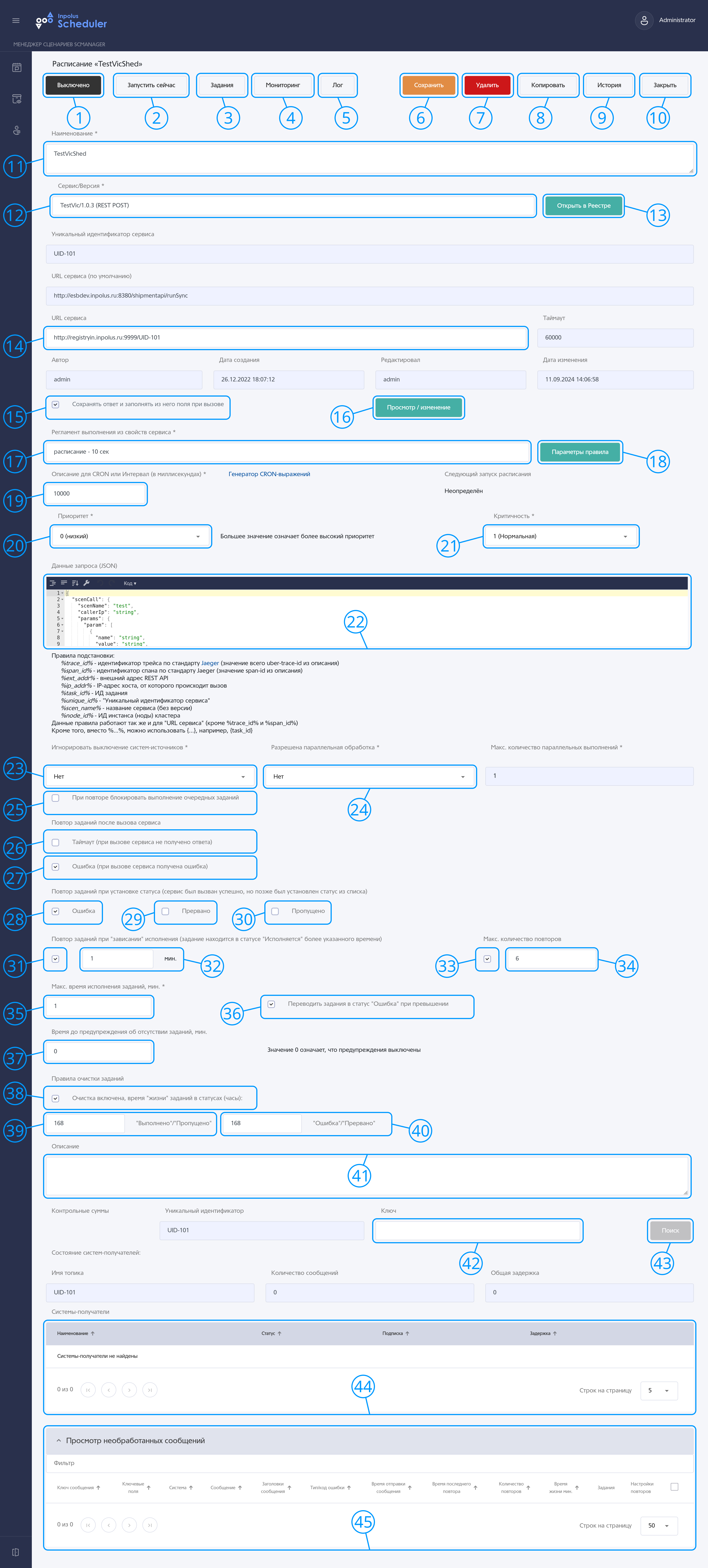
| № | Поле | Предназначение |
|---|---|---|
| Кнопка «Выключено» | Задаёт состояние расписания после создания. | |
| Кнопка «Запустить сейчас» | Запускает задание немедленно. | |
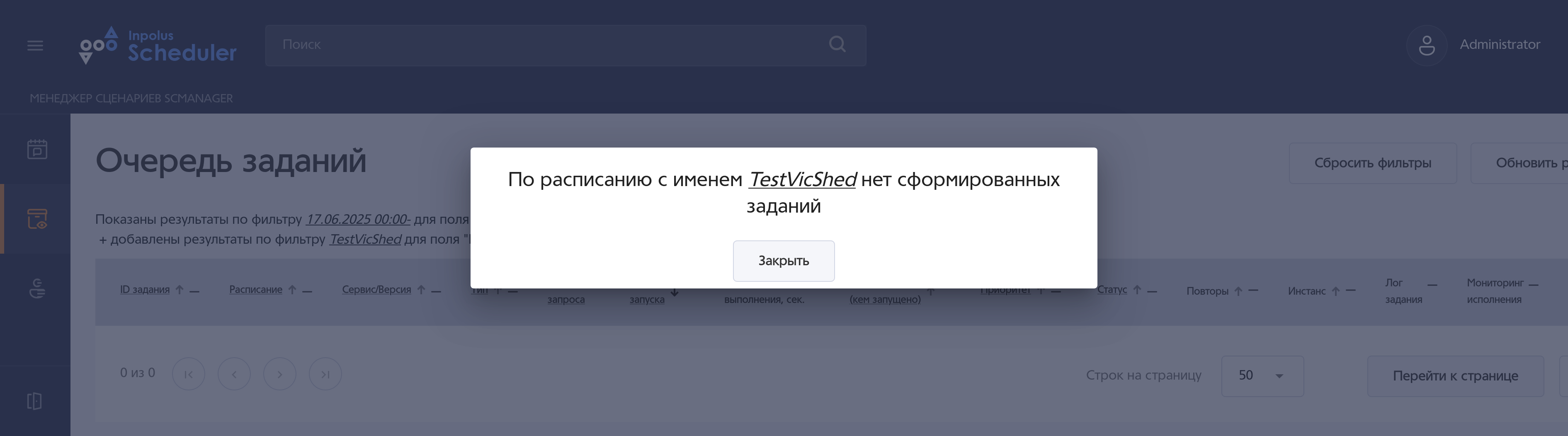
| Кнопка «Задания» | Открывает окно с перечнем сформированных данным расписанием заданий (рисунок 11). | |
| Ссылка «Мониторинг» | Переход в систему мониторинга сервиса Graylog. | |
| Ссылка «Лог» | Переход в систему просмотра журнала Graylog. | |
| Кнопка «Сохранить» | Сохраняет расписание. | |
| Кнопка «Удалить» | Удаляет расписание. Для новых расписаний действует аналогично кнопке «Закрыть». | |
| Кнопка «Копировать» | Позволяет копировать расписание. Копирование запрашивает подтверждение (рисунок 12). | |
| Кнопка «История» | Показывает историю редактирования расписания (рисунок 13). | |
| Кнопка «Закрыть» | Закрывает окно создания расписания. Если остались несохранённые данные, то выводит окно диалога с вопросами (раздел 5.1.4. «Создание нового расписания», рисунок 9). | |
| Поле «Наименование» | Обязательное поле. Предназначено для ввода наименования расписания, которое потом отображается в столбце «Наименование» (раздел 5.1.3. «Просмотр списка расписаний», рисунок 5, позиция 1; раздел 5.1.3. «Просмотр списка расписаний», таблица 4, пункт 1). | |
| Поле «Сервис/Версия» | Обязательное поле с выпадающим списком сервисов. Предназначено для выбора запускаемого по данному расписанию сервиса и его версии. | |
| Кнопка «Открыть в Реестре» | Открывает окно Реестра Сервисов с указанным в поле «Сервис/Версия» сервисом. | |
| Поле «URL сервиса» | Предназначено для задания URL вызова сервиса. | |
| Флажок «Сохранять ответ и заполнять из него поля при вызове» | Предназначен для включения или выключения соответствующей функции у имеющих данное свойство сервисов. | |
| Кнопка «Просмотр / изменение» | Открывает окно просмотра сохранённого ответа для данного расписания (рисунок 15). | |
| Поле «Регламент выполнения из свойств сервиса» | Предназначено для выбора одного из настроенных в свойствах сервиса регламента выполнения. | |
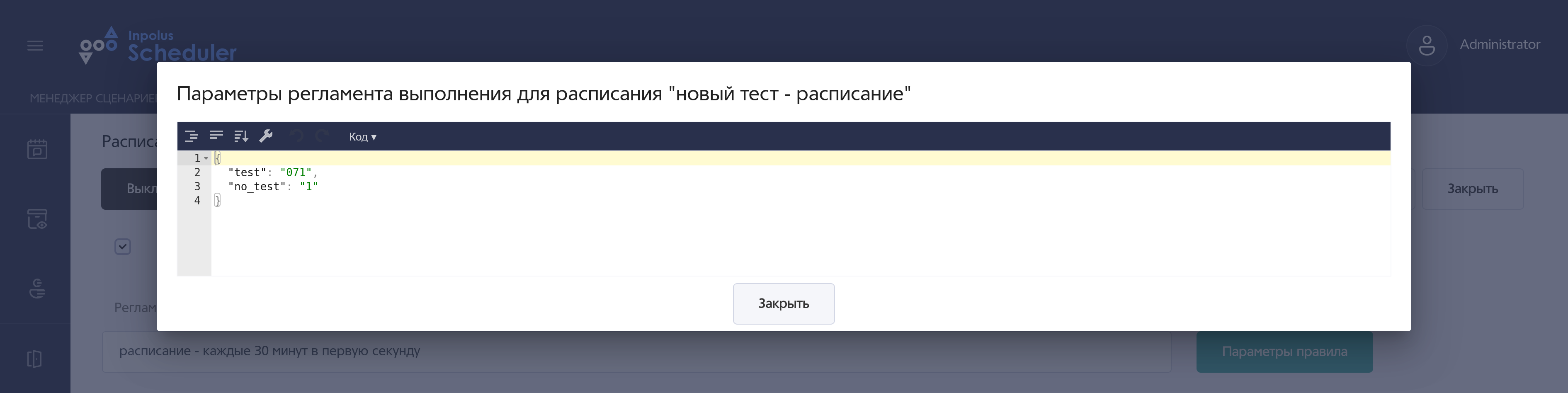
| Кнопка «Параметры правила» | Открывает окно просмотра параметров регламента выполнения для данного расписания (рисунок 16). | |
| Поле «Описание для CRON или Интервал (в миллисекундах)» | Задаёт интервал или расписание CRON для выполнения сервиса. | |
| Выпадающий список «Приоритет» | Обязательное поле с выпадающим списком устанавливает приоритет выполнения сервисов сценария по расписанию. | |
| Выпадающий список «Критичность» | Открывает выпадающий список возможных степеней критичности сервиса:
|
|
| Поле «Данные запроса» | Текстовое поле предназначено для ввода входных данных запроса к вызываемому сервису. | |
| Выпадающий список «Игнорировать выключение систем-источников» | Настройка позволяет выполнять сценарий даже при выключенных системах источников данных. | |
| Выпадающий список «Разрешена параллельная обработка» | Настройка позволяет выполнять несколько сценариев одновременно, не дожидаясь окончания работы предыдущих запусков. | |
| Флажок «При повторе блокировать выполнение очередных заданий» | Предназначен для включения или выключения блокировки выполнения очередного задания в случае повтора. | |
| Флажок «Таймаут (при вызове сервиса не получено ответа)» | Настройка включает повторный запуск сценария, если он не получил ответа от вызываемого сервиса. | |
| Флажок «Ошибка (при вызове сервиса получена ошибка)» | Настройка включает повторный запуск сценария, если он получил от вызываемого сервиса сообщение об ошибке. | |
| Флажок «Ошибка» | Настройка включает повторное выполнение при замене статуса выполнения в Менеджере Сценариев на «Ошибка». | |
| Флажок «Прервано» | Настройка включает повторное выполнение при замене статуса выполнения в Менеджере Сценариев на «Прервано». | |
| Флажок «Пропущено» | Настройка включает повторное выполнение при замене статуса выполнения в Менеджере Сценариев на «Пропущено». | |
| Флажок «Повтор заданий при "зависании" исполнения (задание находится в статусе "Исполняется" более указанного времени)» | Настройка включает распознавание процесса как зависшего при его исполнении дольше указанного времени. | |
| Поле «Повтор заданий при "зависании" исполнения (задание находится в статусе "Исполняется" более указанного времени)» | Задаёт время задержки повторного выполнения задания. | |
| Флажок «Максимальное количество повторов» | Настройка включает ограничение количества повторных выполнений задания. | |
| Поле «Максимальное количество повторов» | Задаёт максимально допустимое количество повторных выполнений задания. | |
| Поле «Максимальное время исполнения заданий, минут» | Задаёт максимально допустимое время выполнения заданий. | |
| Флажок «Переводить задания в статус "Ошибка" при превышении» | Настройка включает распознавание процесса как завершившегося ошибкой при его исполнении дольше указанного времени. | |
| Поле «Время до предупреждения об отсутствии заданий, минут» | Настройка управляет отправкой предупреждений об отсутствии запускаемых активаторами заданий в течении заданного времени. | |
| Флажок «Очистка включена» | Установка флажка включает очистку заданий по истечении заданного времени. | |
| Поле «"Выполнено"/"Пропущено"» | Задаёт значение времени, по истечению которого запускается очистка выполненных заданий в статусе "Выполнено"/"Пропущено". | |
| Поле «"Ошибка"/"Прервано"» | Задаёт значение времени, по истечению которого запускается очистка выполненных заданий в статусе "Ошибка"/"Прервано". | |
| Поле «Описание» | Текстовое поле содержит отображаемое при нажатии на соответствующую кнопку описание расписания (раздел 5.1.3. «Просмотр списка расписаний», рисунок 5, позиция 7; раздел 5.1.3. «Просмотр списка расписаний», таблица 4, пункт 7). | |
| Поле «Ключ» | Задаёт значение для поиска по ключу в контрольных суммах. | |
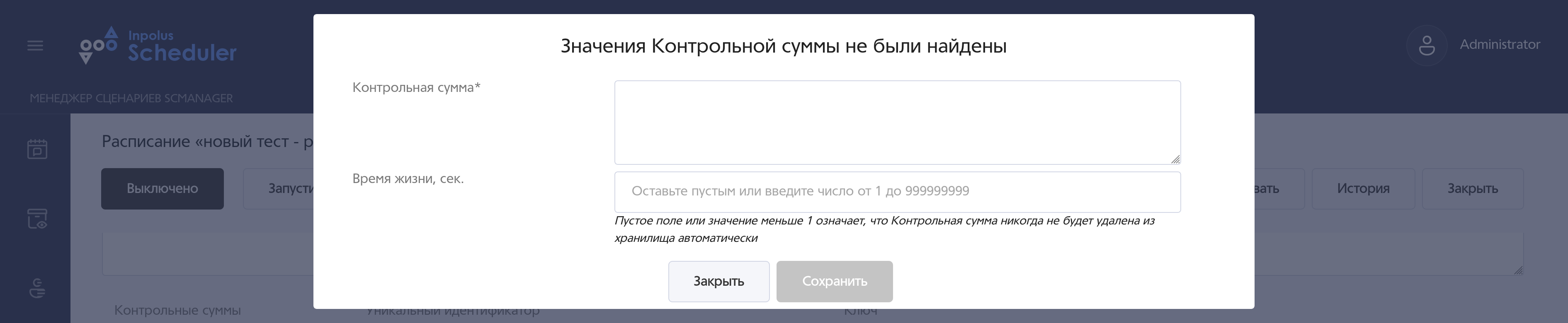
| Кнопка «Поиск» | Открывает окно поиска по контрольным суммам (рисунок 17). Кнопка становится доступной для нажатия после ввода значения в поле «Ключ». | |
| Таблица «Cистемы-получатели» | Показывает список систем-получателей данных из вызываемого расписанием сервиса. Для новых расписаний остаётся пустой до настройки систем-получателей в управляемом сервисе. | |
| Панель «Просмотр необработанных сообщений» | Показывает список необработанных сервисом сообщений. |

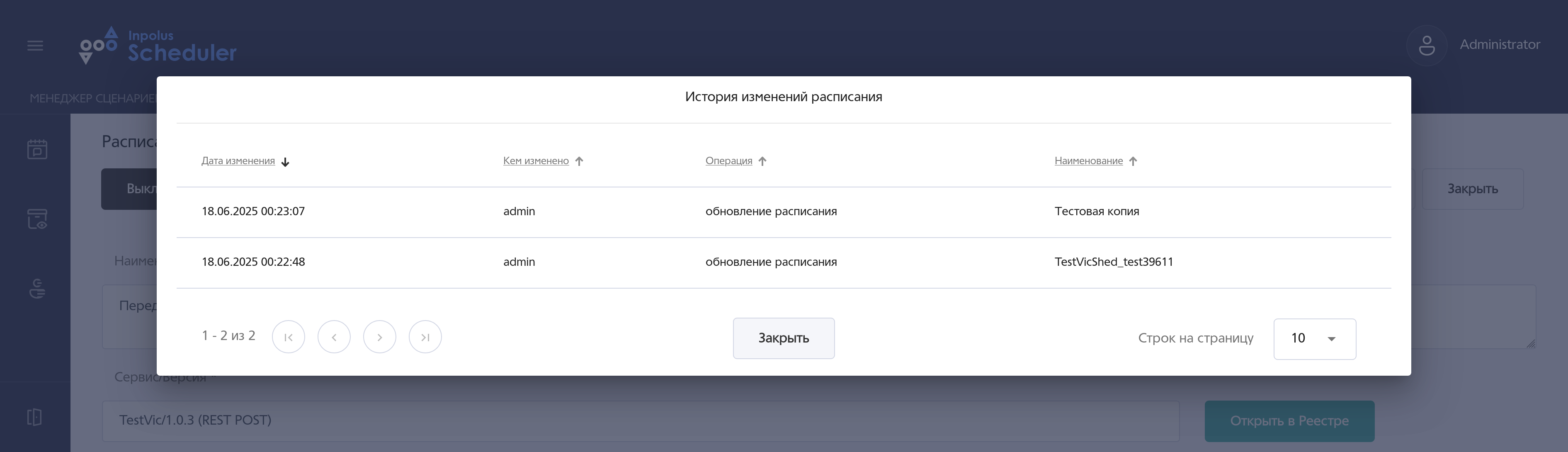
Функционал просмотра истории изменений расписания.
После редактирования расписания все изменения фиксируются в системе и доступны для просмотра через функционал «Истории изменений расписания».
Доступ к истории изменений.
- Из главного окна «Менеджера сценариев» выбрать требуемое расписание.
- Перейти в карточку расписания (щелчок по значению столбца «Наименование»).
- Нажать кнопку «История» в верхней части карточки расписания.
Таблица «История изменений расписания» содержит перечисленные в таблице 7 колонки.
| Колонка | Описание | Формат данных |
|---|---|---|
| Дата изменения | Дата и время внесения изменений | dd.MM.yyyy HH:mm:ss (например: 13.11.2025 18:35:17) |
| Кем изменено | Идентификатор пользователя, внесшего изменения | Доменное имя пользователя |
| Операция | Тип выполненной операции | Читаемое название операции (обновление расписания, запуск расписания, импорт расписания, выключение расписания) |
| Наименование | Наименование расписания на момент изменения | Текстовое значение (пример: NU.ScenPlan.scPlanProdSched) |
Функциональные возможности при работе с данными в таблице.
Сортировка: доступна сортировка по всем колонкам (активная сортировка по умолчанию по полю «Дата изменения» по убыванию).
Пагинация: постраничный просмотр с вариантами: 10, 25, 50, 100 записей на страницу.
Детальный просмотр: для просмотра деталей изменения необходимо щелкнуть на любой записи в таблице.
Детальный просмотр изменений.
При клике на запись в таблице открывается диалоговое окно с подробной информацией об изменениях, содержащее:
- параметры значений, которые были изменены.
- значения «До» изменения — предыдущее состояние параметра.
- значения «После» изменения — новое состояние параметра.
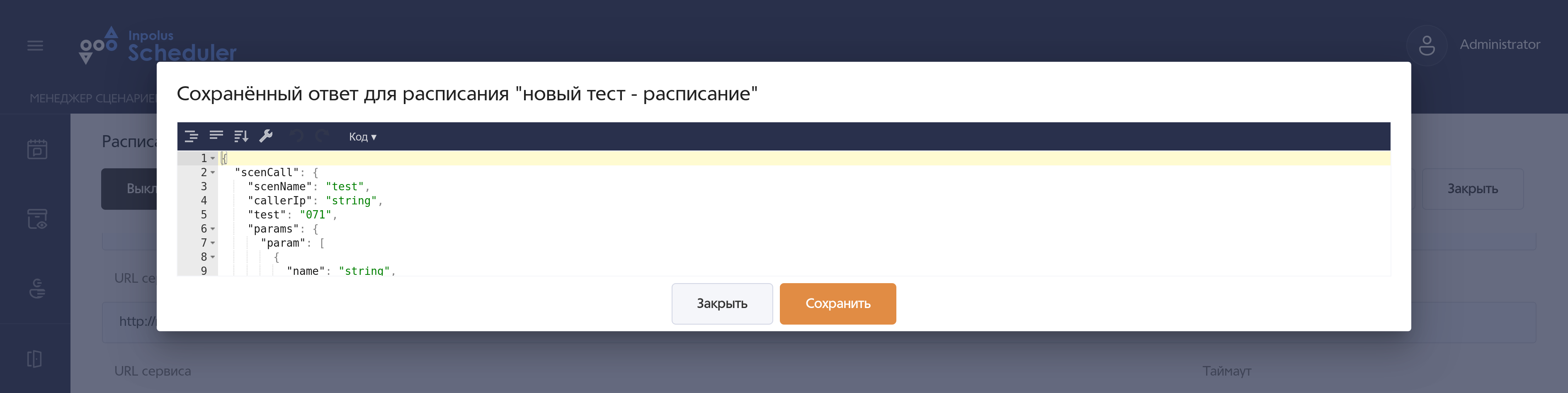
Особенности работы системы.
- Система автоматически сохраняет полные JSON-представления объектов до и после изменения.
- При сравнении игнорируются служебные поля: «Дата создания расписания», «Автор расписания»,
«Дата изменения расписания», «Редактировал расписание», «Следующий запуск расписания», ID.
Данные поля не учитываются в истории изменений явно по следующим причинам:
- автоматически устанавливаются системой, а не пользователем;
- данная служебная информация используется для аудита, а не как часть конфигурации;
- параметры изменяются системой автоматически при различных операциях;
- не несут смысловой нагрузки для сравнения настроек расписания.
- Отображаются только реально измененные параметры.
- Для массивов и объектов выполняется глубокое сравнение с отображением вложенных изменений.
- Поддерживаются типы изменений: добавление, удаление, изменение параметров.
Данный функционал обеспечивает полную аудиторскую трассировку всех изменений расписания, позволяя отслеживать историю модификаций и анализировать произошедшие изменения.