
 Inpolus Registry
  Inpolus ESB 1.11
 Inpolus Registry
 Inpolus Scheduler
Руководство пользователя Реестра Сервисов
5.Эксплуатация.
5.1.Работа с сервисами.
5.1.5.Редактирование сервиса.
5.1.5.1.Завершающий ввод информации о сервисе.
После создания сервис может быть настроен ещё не полностью для его дальнейшего перевода в разработку или эксплуатацию и может нуждаться в дополнительной настройке. Для завершения конфигурации сервиса можно изменить его статус, критичность и, если сервис является онлайн-сервисом, то указать это в описании сервиса (рисунок 19, таблица 10).
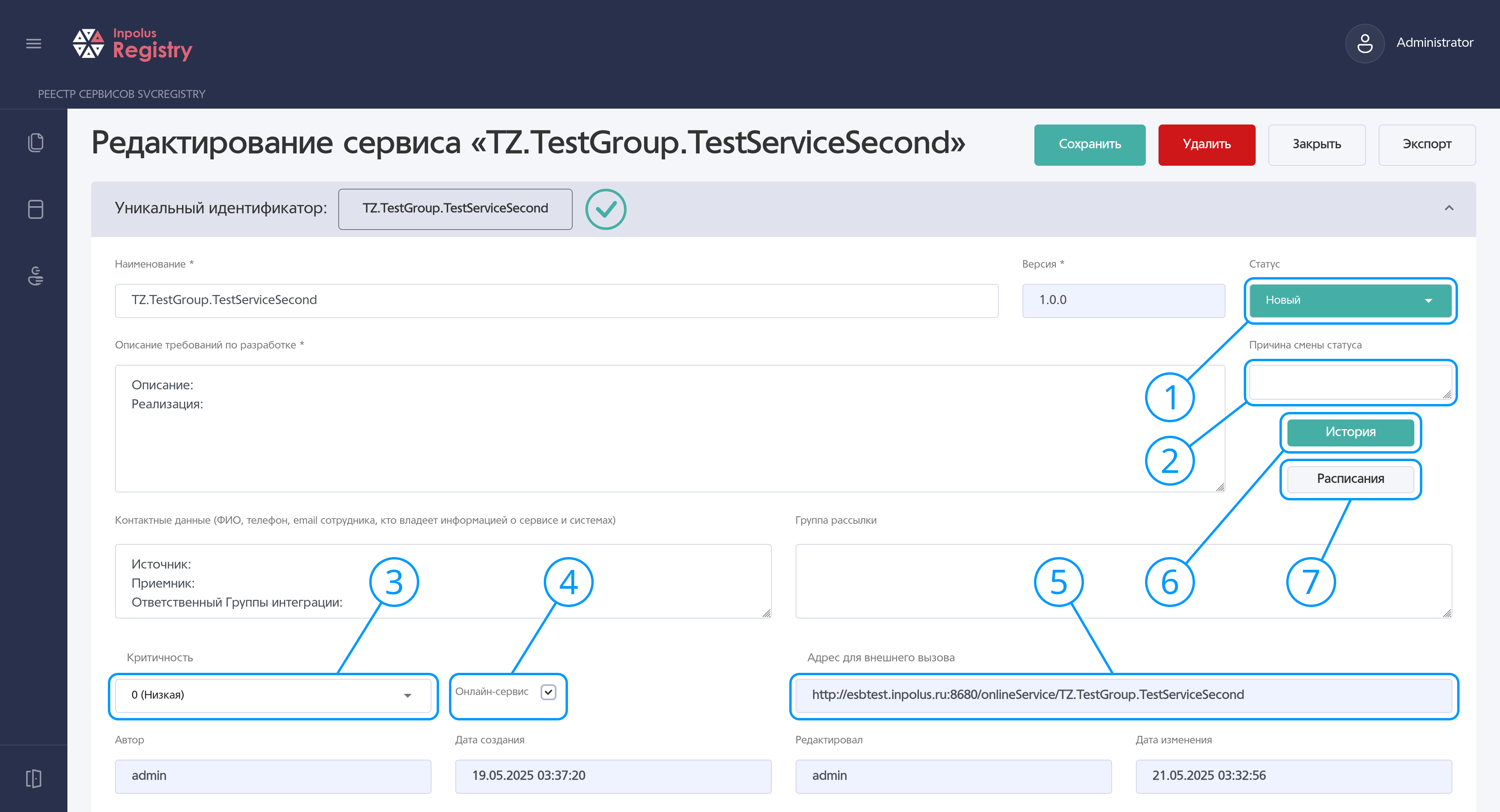
| № | Поле | Предназначение |
|---|---|---|
| Кнопка смены статуса | Открывает выпадающий список возможных статусов сервиса:
|
|
| Окно причины смены статуса | Текстовое поле для указания причины смены статуса. | |
| Кнопка указания критичности | Открывает выпадающий список возможных степеней критичности сервиса: | |
| Признак онлайн-сервиса | Устанавливается для онлайн-сервисов. После установки появляется текстовое поле со строкой вызова 5. | |
| Строка вызова | Текстовое поле только для чтения, в котором показывается строка вызова для онлайн-сервисов. | |
| Кнопка истории | Показывает историю изменений сервиса. | |
| Кнопка расписаний | Показывает список расписаний, в которых задействован сервис. |
Каждому статусу в Реестре соответствует определённый набор возможностей.
Статус «Эксплуатация»
В статусе «Эксплуатация» блокируется возможность изменения:
- наименования сервиса;
- описания требований по разработке;
- контактных данных;
- группы рассылки;
- параметров критичности сервиса;
- настройки интерфейсов (входного и выходного), дополнительных соединений;
- параметров ссылок и реализации;
- групп и тегов сервиса;
Кроме того, блокируется возможность удаления сервиса: кнопка «Удалить» (раздел 5.1.5, рисунок 16, позиция 3; раздел 5.1.5, таблица 9, пункт 3) убрана из интерфейса в данном статусе.
Что остается доступным:
- просмотр всех параметров;
- мониторинг работы;
- просмотр логов выполнения;
- изменение статуса (при уровне доступа ≥ 3).
Статус «Заменён» — полная блокировка редактирования.
В статусе «Заменён» блокируется возможность:
- редактирования параметров сервиса — кнопка «Редактировать» (раздел 5.1.5, рисунок 14, позиция 1; раздел 5.1.5, таблица 8, пункт 1) недоступна;
- удаления сервиса — кнопка «Удалить» недоступна;
- изменение статуса сервиса — блок выбора статуса неактивен;
- редактирования любых параметров.
Остаются доступными:
- просмотр истории изменения сервиса — кнопка «История» (раздел 5.1.5.1, рисунок 19, позиция 6; раздел 5.1.5.1, таблица 10, пункт 6);
- копирование конфигурации;
- экспорт данных сервиса.
Особенность: Статус «Заменён» появляется в блоке выбора статуса, только если сервис уже находится в этом статусе:
- этот статус никогда не показывается в выпадающем списке для выбора;
- не может быть выбран пользователем любого уровня доступа.
Статусы «Новый», «Разработка», «Тестирование», «Выключен» не имеют явных технических ограничений:
- все поля редактирования доступны (при соответствующем уровне доступа);
- ограничения связаны только с уровнями доступа пользователей, а не с самими статусами сервиса;
- эти статусы служат для организации рабочего процесса команды.
Процедура изменения статуса
- Убедитесь, что сервис не находится в статусе «Заменён».
- Войдите в режим редактирования — нажмите кнопку «Редактировать» в верхней части экрана (кнопка активна только при уровне доступа > 1);
- Измените статус:
- найдите блок «Статус»;
- откройте выпадающий список;
- выберите нужный статус.
Важно: Доступные статусы зависят от вашего уровня доступа и текущего статуса сервиса.
- Сохраните изменения — нажмите кнопку «Сохранить», система применит новый статус сервиса.
Практические рекомендации
- Если сервис в статусе «Эксплуатация»:
- большинство полей будут заблокированы;
- для полного редактирования переведите сервис в статус «Разработка» или «Выключен».
- перед переводом в статус «Эксплуатация» убедитесь, что все параметры корректно настроены, так как после смены статуса большинство полей будет заблокировано.
- Если сервис в статусе «Заменён»:
- после перевода сервиса в данный статус редактирование полностью заблокировано;
- используйте функцию «Копировать» для создания новой версии.
Рекомендуемый порядок работы:
- Создание сервиса — статус «Новый»;
- Настройка сервиса — статус «Разработка»;
- Тестирование сервиса — статус «Тестирование»;
- Эксплуатация — «Эксплуатация» (блокирует критичные поля);
- Замена — статус «Заменён» (окончательная блокировка). При необходимости.
Параметры отображения сервисов в статусе «Заменён»
Сервисы, имеющие статус «Заменён», автоматически скрываются из общего списка на главной странице Реестра.
Это сделано для того, чтобы интерфейс оставался чистым и сфокусированным на актуальных объектах — ведь сервисы в этом статусе больше не участвуют в эксплуатации и были заменены новыми версиями.
При этом, полный доступ к архивным данным сохраняется. Чтобы увидеть сервисы в статусе «Заменён», выполните одно из следующих действий:
- Фильтрация по статусу.
- нажмите на наименование столбца «Статус» в списке сервисов;
- откроется окно «Настройка фильтра для поля «Статус»»;
- в выпадающем списке выберите значение «Заменен»;
- нажмите «Применить»;
- система отобразит все сервисы, имеющие данный статус.
- Поиск по ключевым словам.
- используйте глобальное поле «Поиск» вверху страницы «Сервисы»;
- введите любое известное вам значение, связанное с искомым сервисом: уникальный идентификатор (uniqueId), наименование, версию, тег и так далее;
- нажмите клавишу «Enter»;
- если среди результатов есть сервисы в статусе «Заменён», они будут показаны в списке.
Важно! Такое поведение системы является штатным и ожидаемым. Скрытие архивных сервисов из общего списка — это мера по улучшению удобства работы, а не ошибка системы.
Автоматическое заполнение поля «Причина смены статуса»
Поле «Причина смены статуса» (раздел 5.1.5.1, рисунок 19, позиция 2; раздел 5.1.5.1, таблица 10, пункт 6) автоматически заполняется системой в зависимости от операции, приведшей к созданию или обновлению сервиса. Это значение фиксируется в истории изменений и отражает контекст появления сервиса в Реестре.
| Значение | Триггер операции | Описание |
|---|---|---|
| «Загружена новая версия» | Обновление существующего сервиса через импорт из JSON-файла. | Статус присваивается заменённому (старому) сервису, статус которого меняется на «Заменён». |
| «Загрузка из файла» | Создание нового сервиса через импорт из JSON-файла. | Присваивается новому сервису, статус которого устанавливается в «Разработка». |
| «Создана новая версия» | Обновление существующего сервиса через создание нового сервиса с тем же UniqueId (в том числе копирование). | Присваивается заменённому (старому) сервису, статус которого меняется на «Заменён». |
| «Создан из существующего сервиса» | Создание нового сервиса на основе существующего (через копирование или имитацию импорта). | Присваивается новому сервису, статус которого устанавливается в «Разработка». |
Важные уточнения:
- Поле «Причина смены статуса» — это свободное текстовое поле. Система не валидирует его содержимое и не
ограничивает список допустимых значений.
Автоматическое заполнение этого поля происходит только при создании/обновлении сервиса. После автоматической установки значения причины смены статуса, при обычном редактировании сервиса в UI, пользователь может оставить пустым или заполнить любым текстом. При этом, если поле редактируется вручную, автоматическое значение перезаписывается и больше не восстанавливается.
- При обычном создании нового сервиса вручную, поле «Причина смены статуса» остаётся пустым, если пользователь не укажет значение явно.
- Значения «Загрузка из файла» и «Создан из существующего сервиса» присваиваются только новым сервисам.
Значения «Загружена новая версия» и «Создана новая версия» — только сервисам, которые переводятся в статус «Заменён».
Указанные значения служат для аудита и позволяют отследить, как именно был создан или обновлён сервис. Это гарантирует, что история жизненного цикла сервиса всегда содержит точную информацию о том, как и почему была создана или заменена его версия.