
 Inpolus Registry
  Inpolus ESB 1.11
 Inpolus Registry
 Inpolus Scheduler
Руководство пользователя Реестра Сервисов
5.Эксплуатация.
5.1.Работа с сервисами.
5.1.5.Редактирование сервиса.
5.1.5.2.Конфигурация источника.
Перед конфигурацией источника необходимо проверить наличие требуемой системы в справочнике «Системы» (раздел 6.3. Управление справочником «Системы»), попасть в который можно через меню (раздел 3.4, рисунок 3, позиция 1; раздел 3.4, таблица 3, пункт 1). Конфигурация осуществляется в блоке «Источник» (рисунок 20).
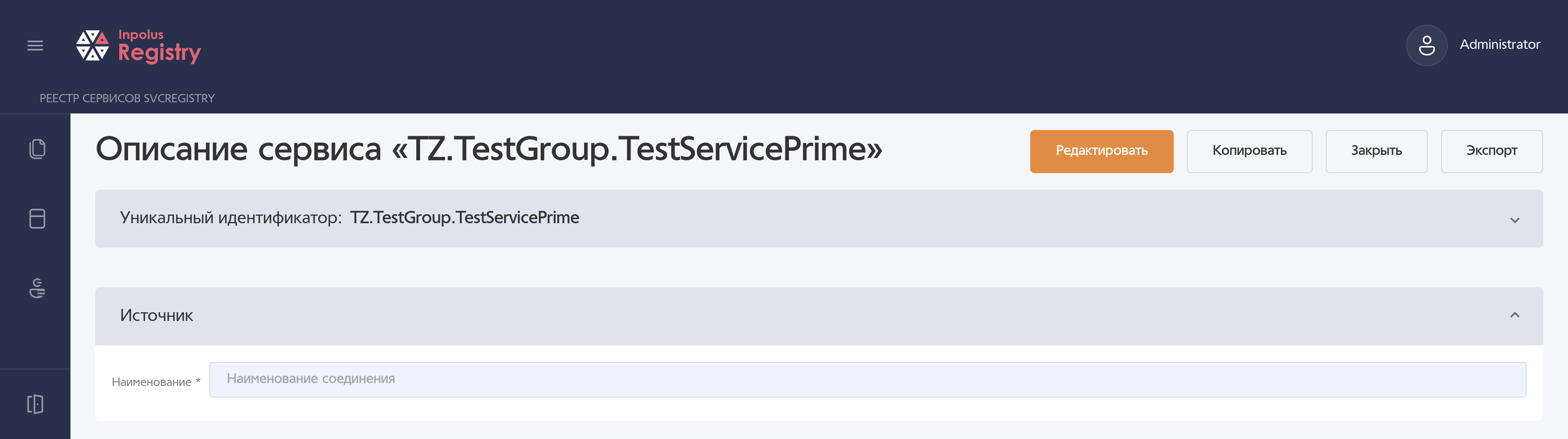
При заполнении поля «Наименование» источника появляется выпадающий список (рисунок 21) из всех систем справочника «Системы» (раздел 6.3. Управление справочником «Системы»).
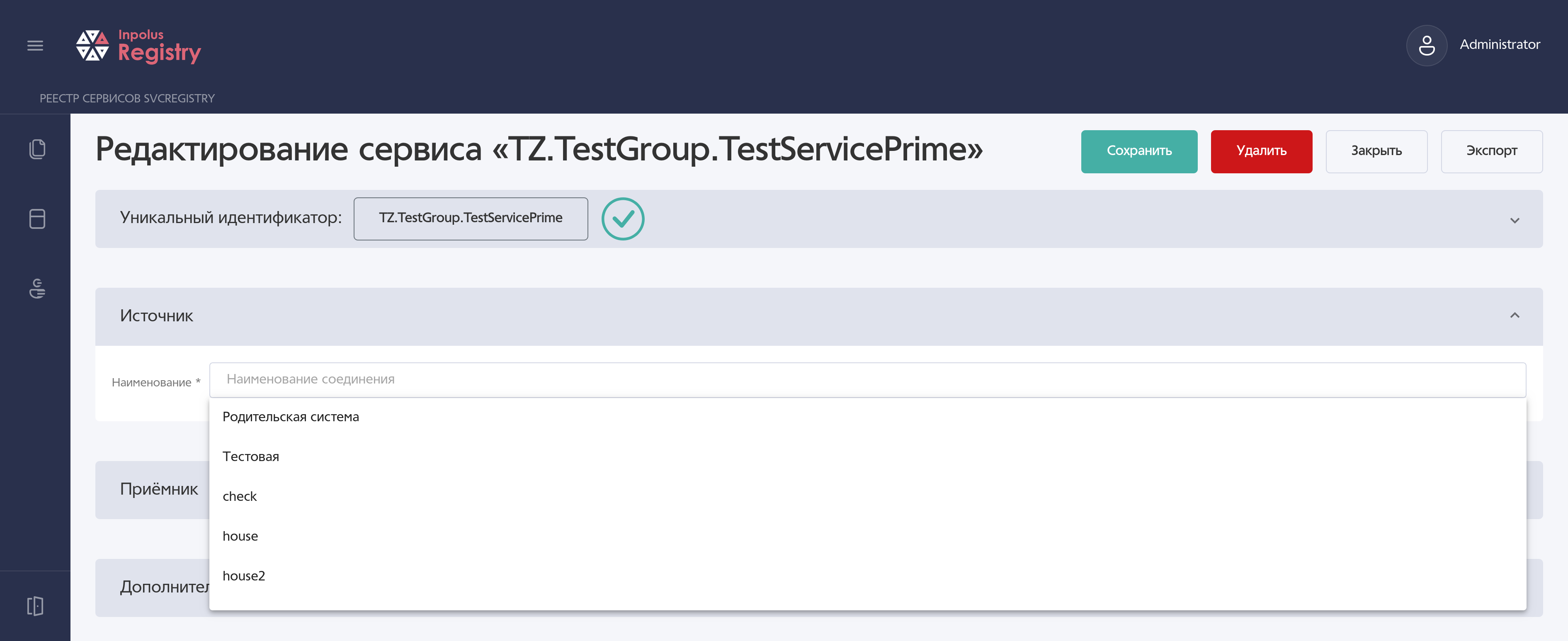
Если введённое наименование источника не совпадает ни с одной из систем справочника, то при сохранении сервиса возникнет ошибка (рисунок 22).

После выбора системы, источник нужно сохранить находящейся в блоке источника рядом с наименованием кнопкой «Сохранить» (рисунок 23).
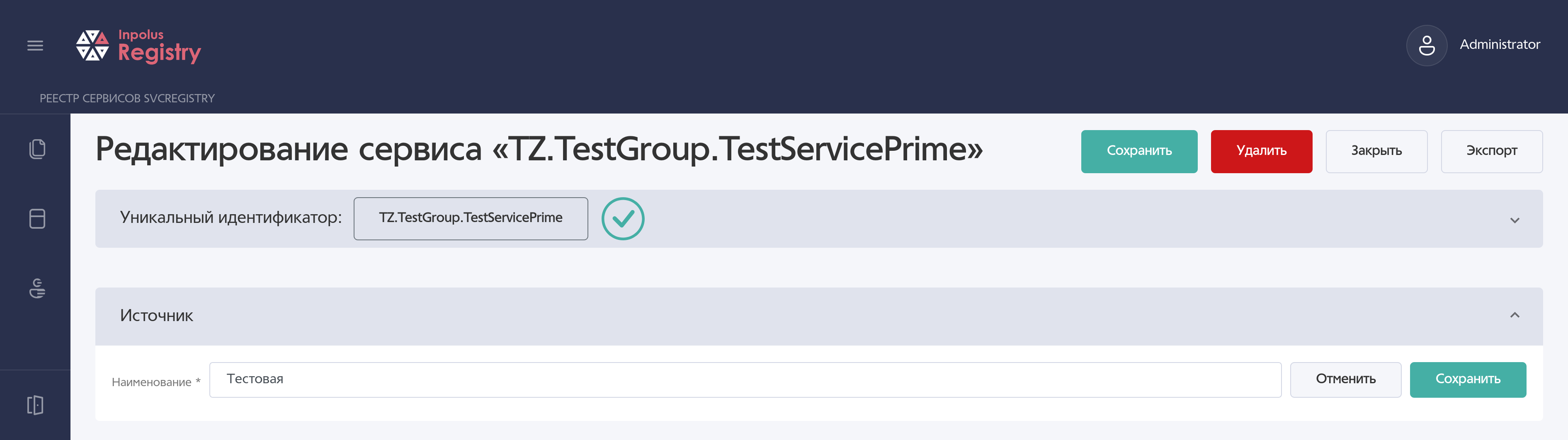
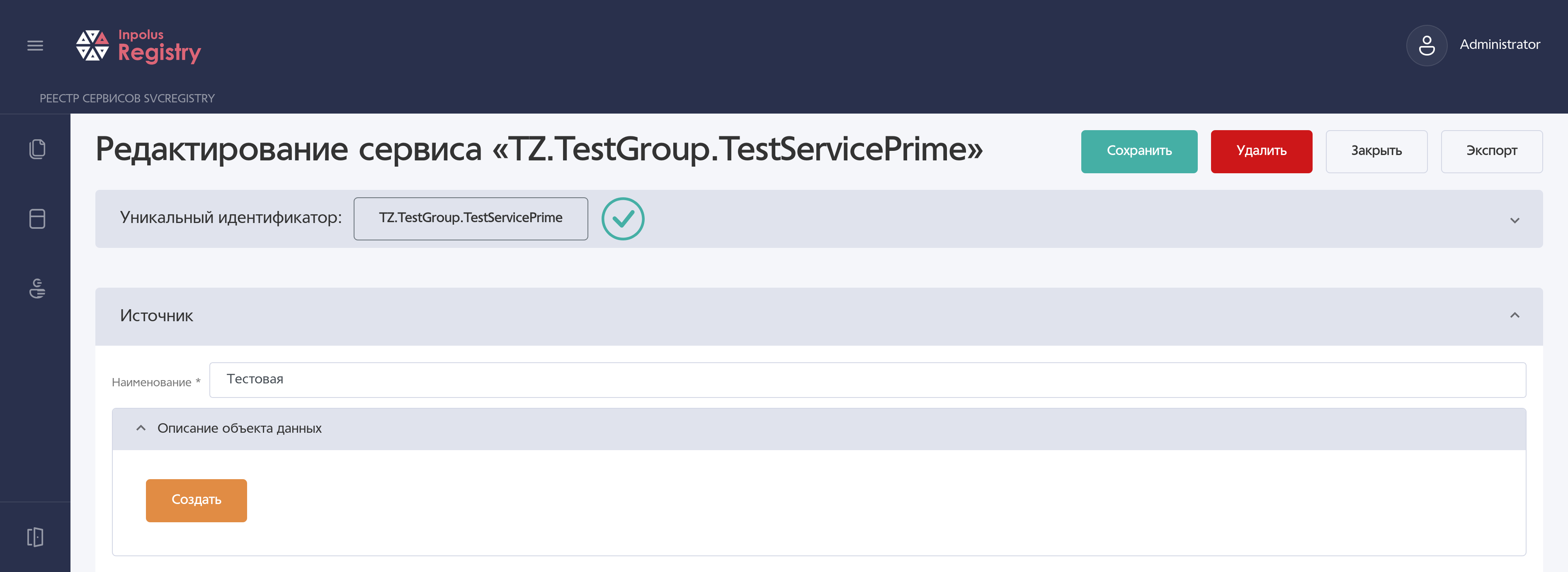
После сохранения станет доступен блок создания объекта данных (рисунок 24).
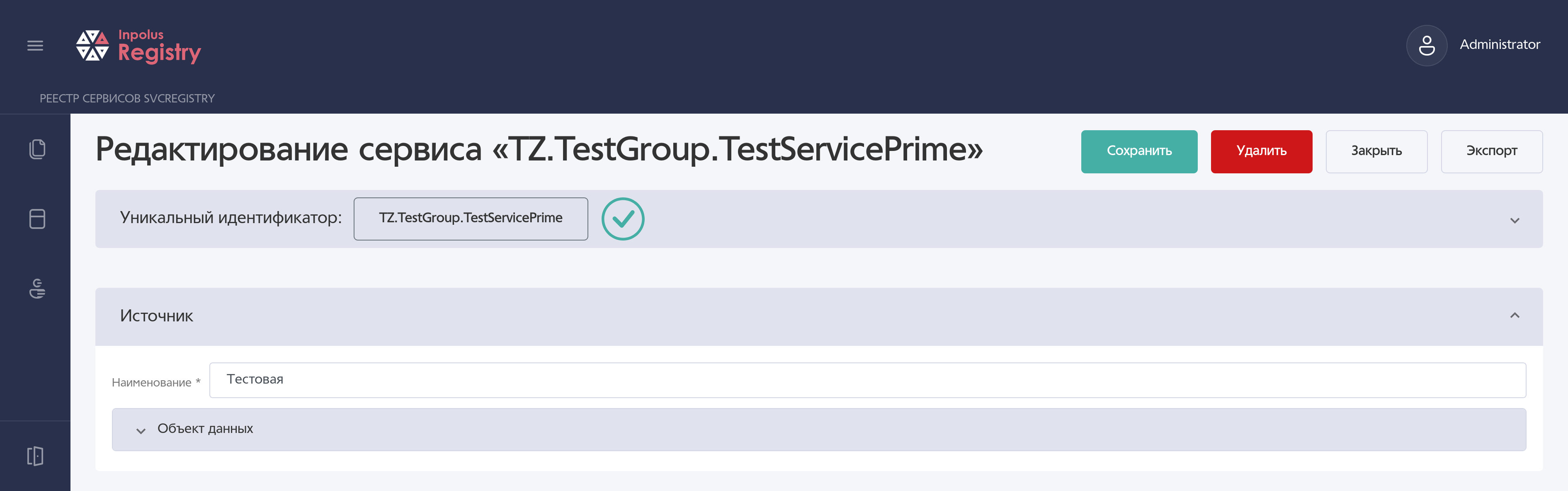
Для создания объекта необходимо развернуть блок «Объект» и нажать кнопку «Создать» (рисунок 25).
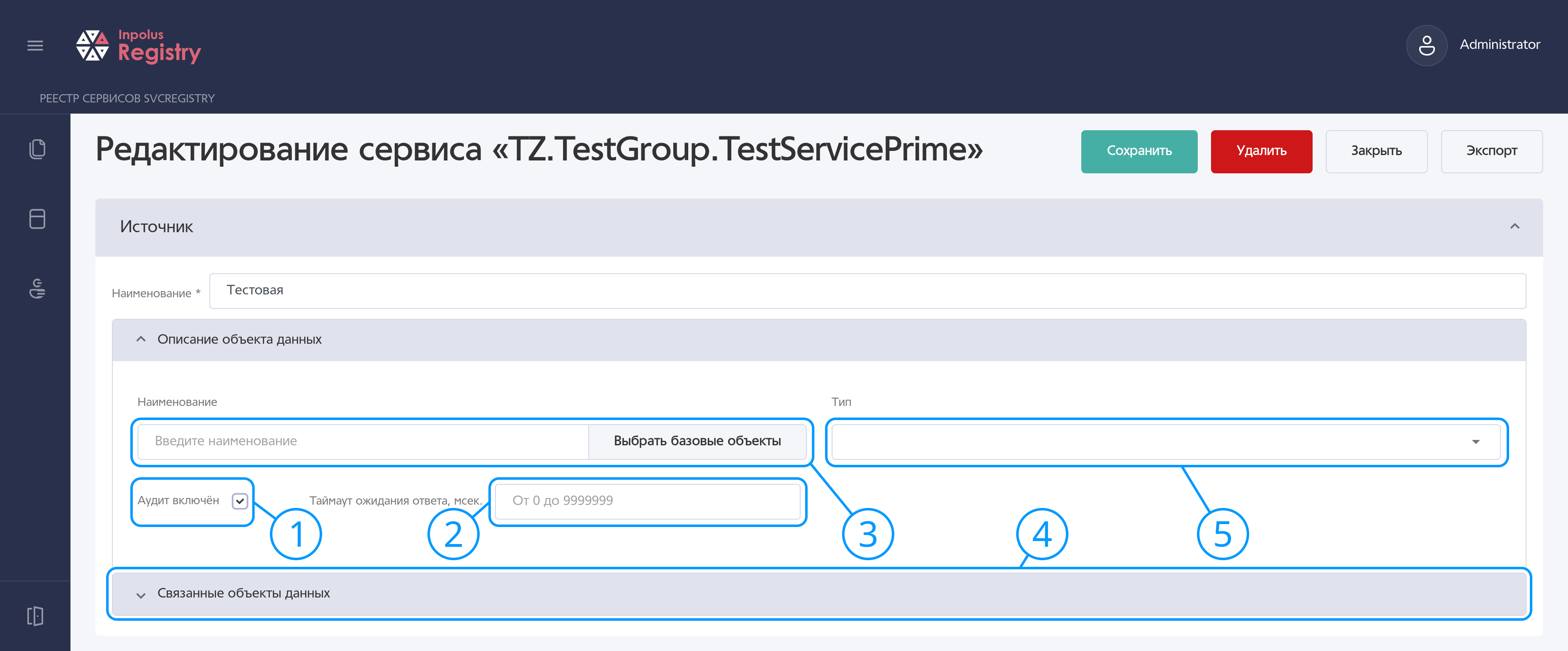
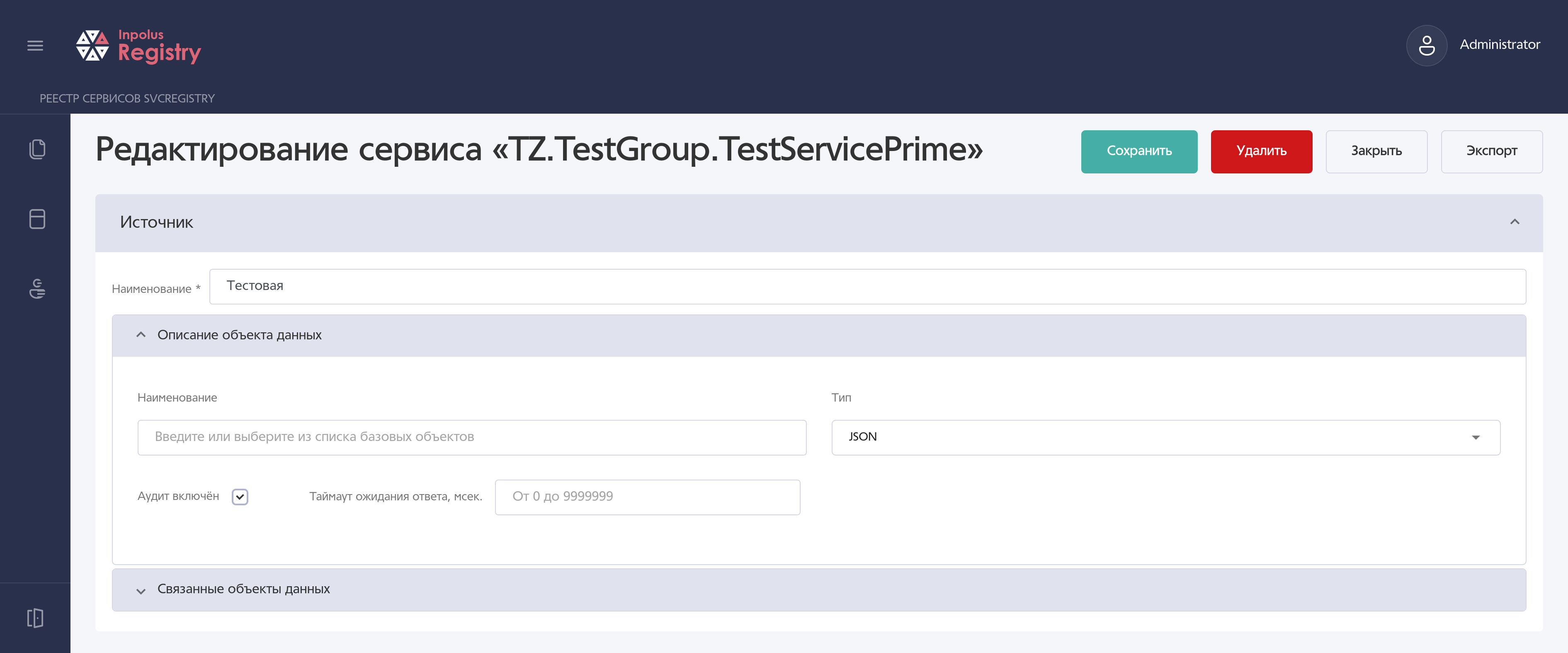
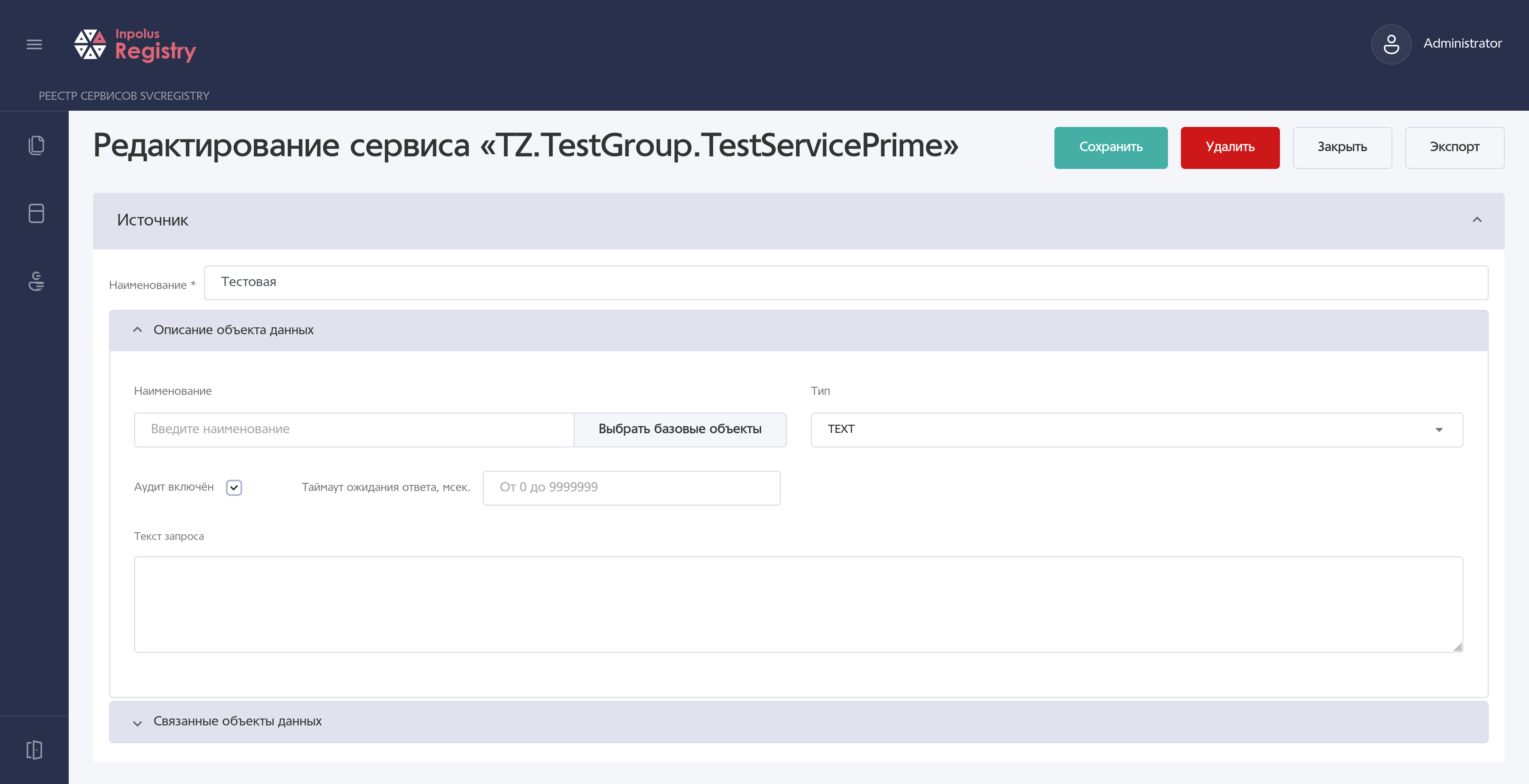
После нажатия кнопки «Создать» блок заполнится полями ввода значений (рисунок 26, таблица 11).
| № | Поле | Комментарий |
|---|---|---|
| Флажок аудита | Включает ведение аудита — отправку обработанного сообщения в отдельный лог для просмотра. | |
| Таймаут ожидания ответа | Время ожидания ответа на запрос, мсек | |
| Наименование объекта данных | Поле ввода и кнопка выбора наименования базового объекта данных из списка. | |
| Блок связанных объектов данных | Блок для указания связанных с главным объектом данных дополнительных объектов данных. | |
| Тип объекта данных | Содержит выбираемый из выпадающего списка тип объекта данных, от которого зависит наличие
дополнительных полей ввода в блоке объекта данных.
|
| № | Поле | Комментарий |
|---|---|---|
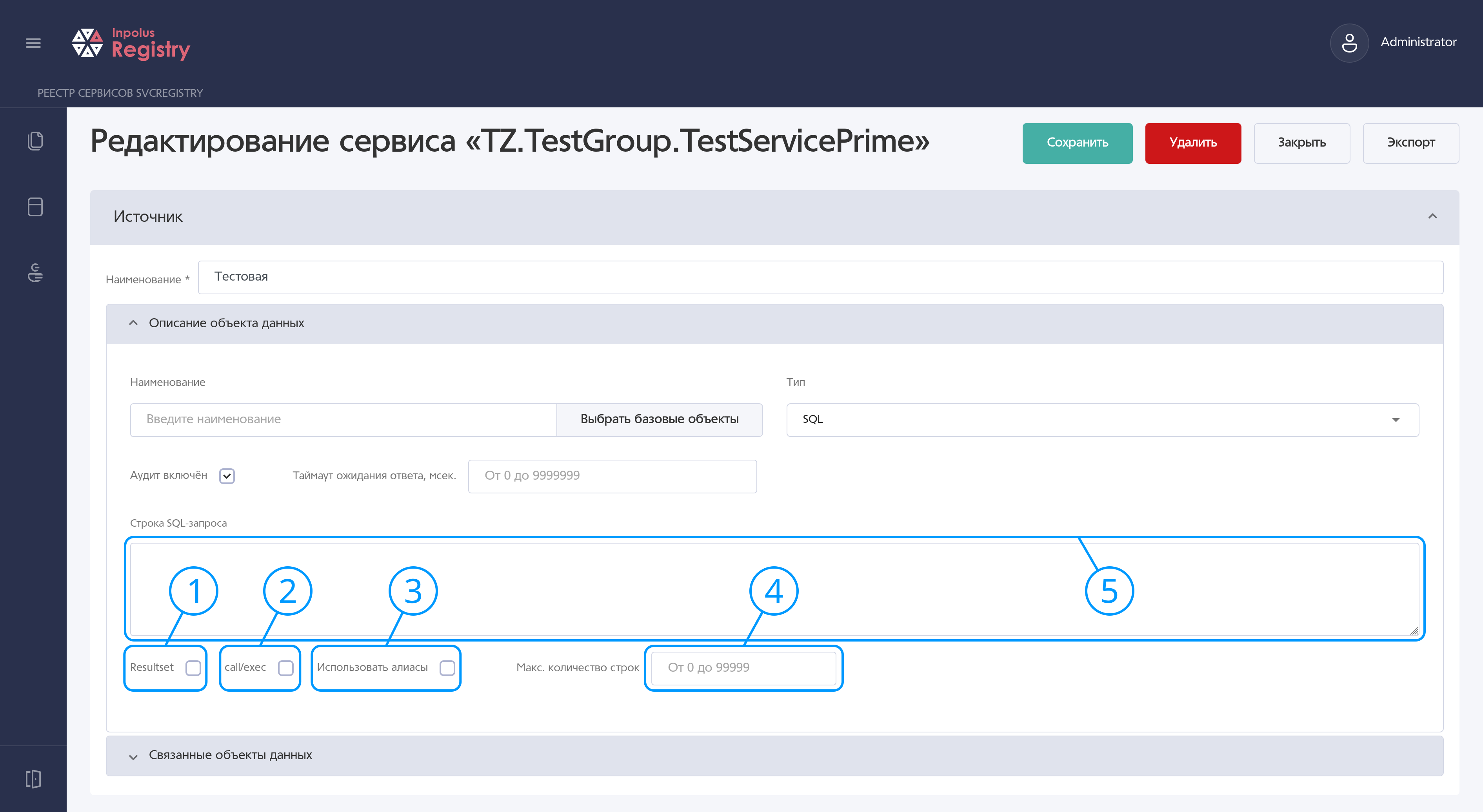
| Флажок resultset | Получить данные из запроса. | |
| Флажок call/exec | Получить данные из вызова хранимой процедуры. | |
| Флажок «Использовать алиасы» | Предписывает использовать псевдонимы. | |
| Поле «Максимальное количество строк» | Ограничивает размер запроса. | |
| Строка SQL-запроса | Содержит запрос SQL-запрос к базе данных. |

| № | Поле | Комментарий |
|---|---|---|
| Поле «Пространство имён» | Задаёт пространство имён элементов документа XML. | |
| Поле «Префикс имён элементов» | Задаёт префикс имён элементов документа XML. |
После заполнения всех необходимых полей объект данных будет готов к сохранению (рисунок 31 и рисунок 33).
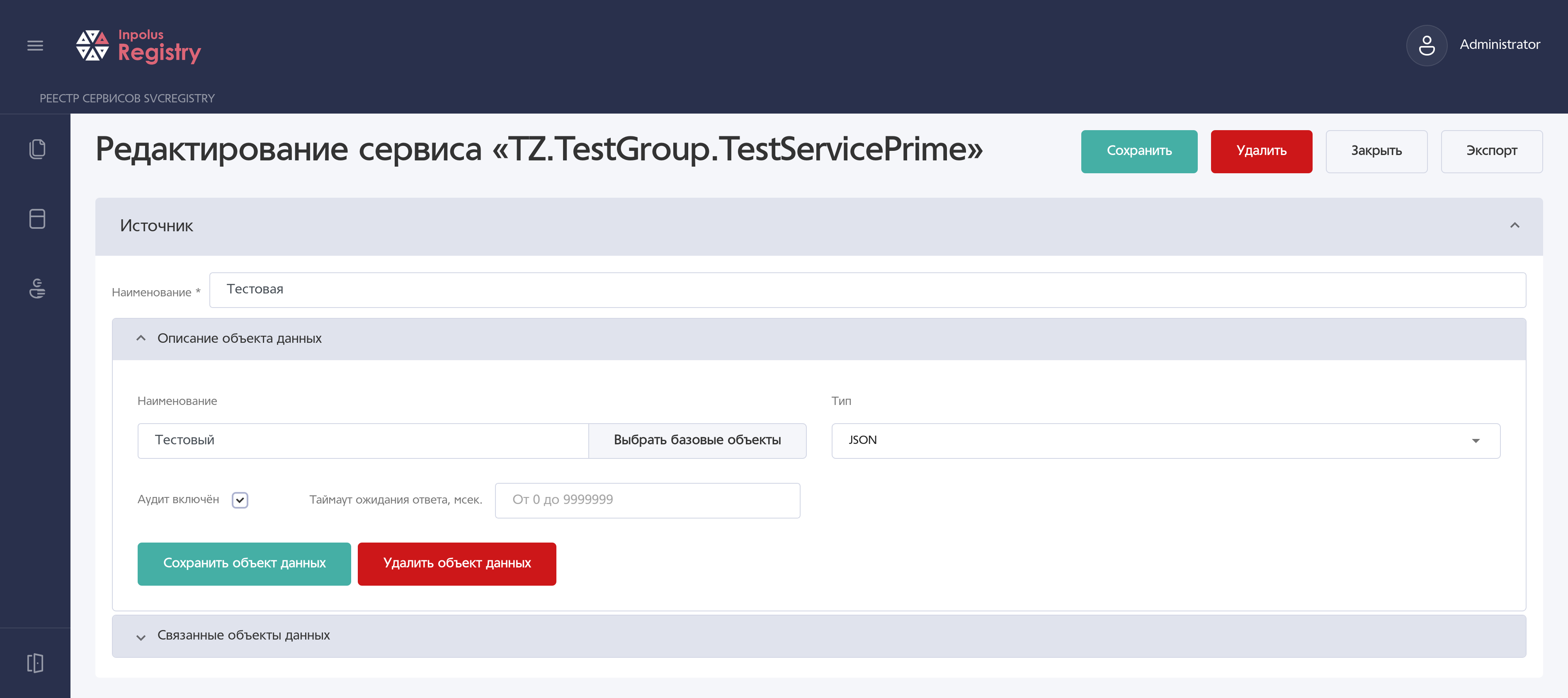
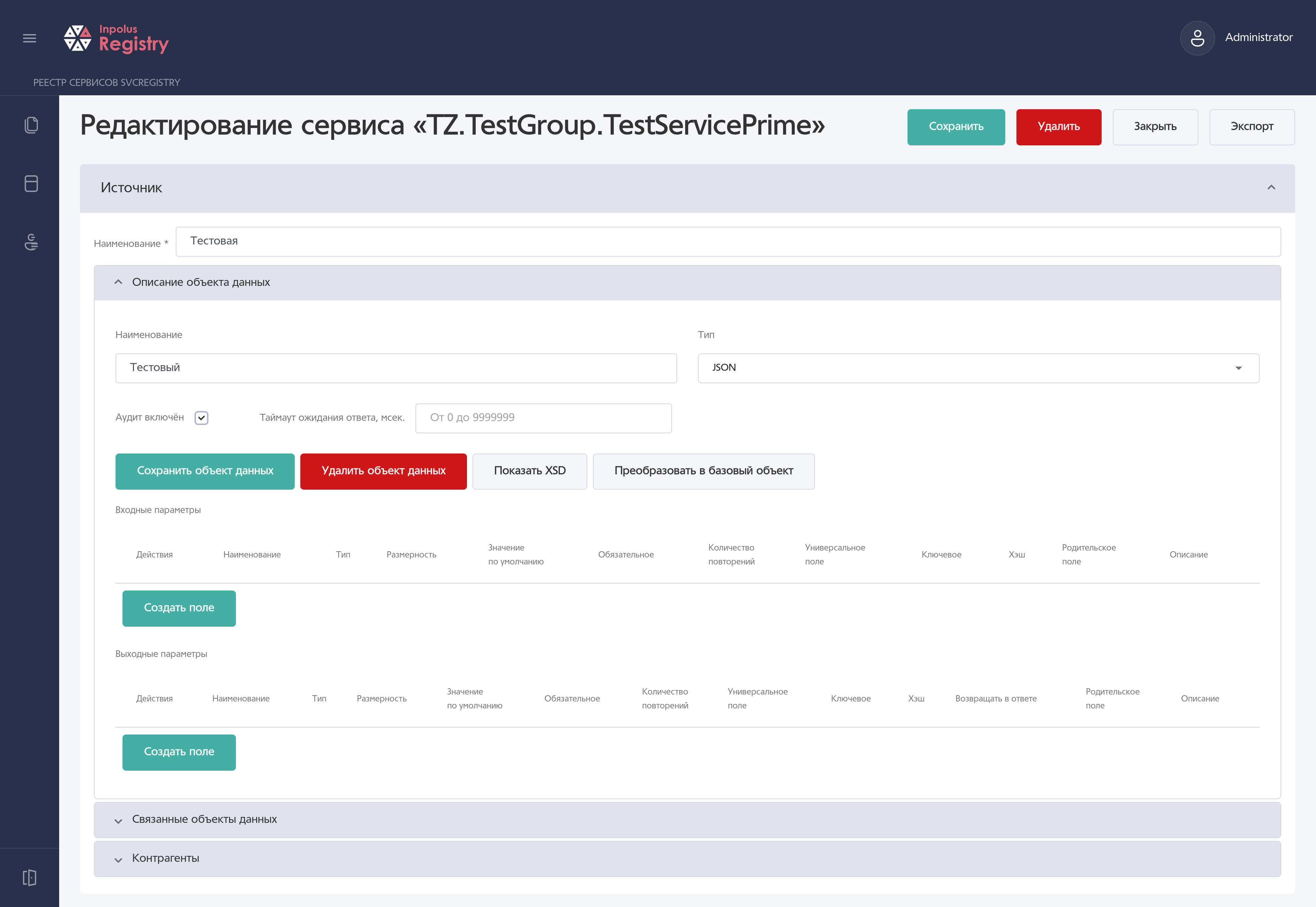
После выбора типа объекта данных нужно сохранить объект данных кнопкой «Сохранить объект данных». После сохранения появятся кнопки редактирования объекта данных (рисунок 32).
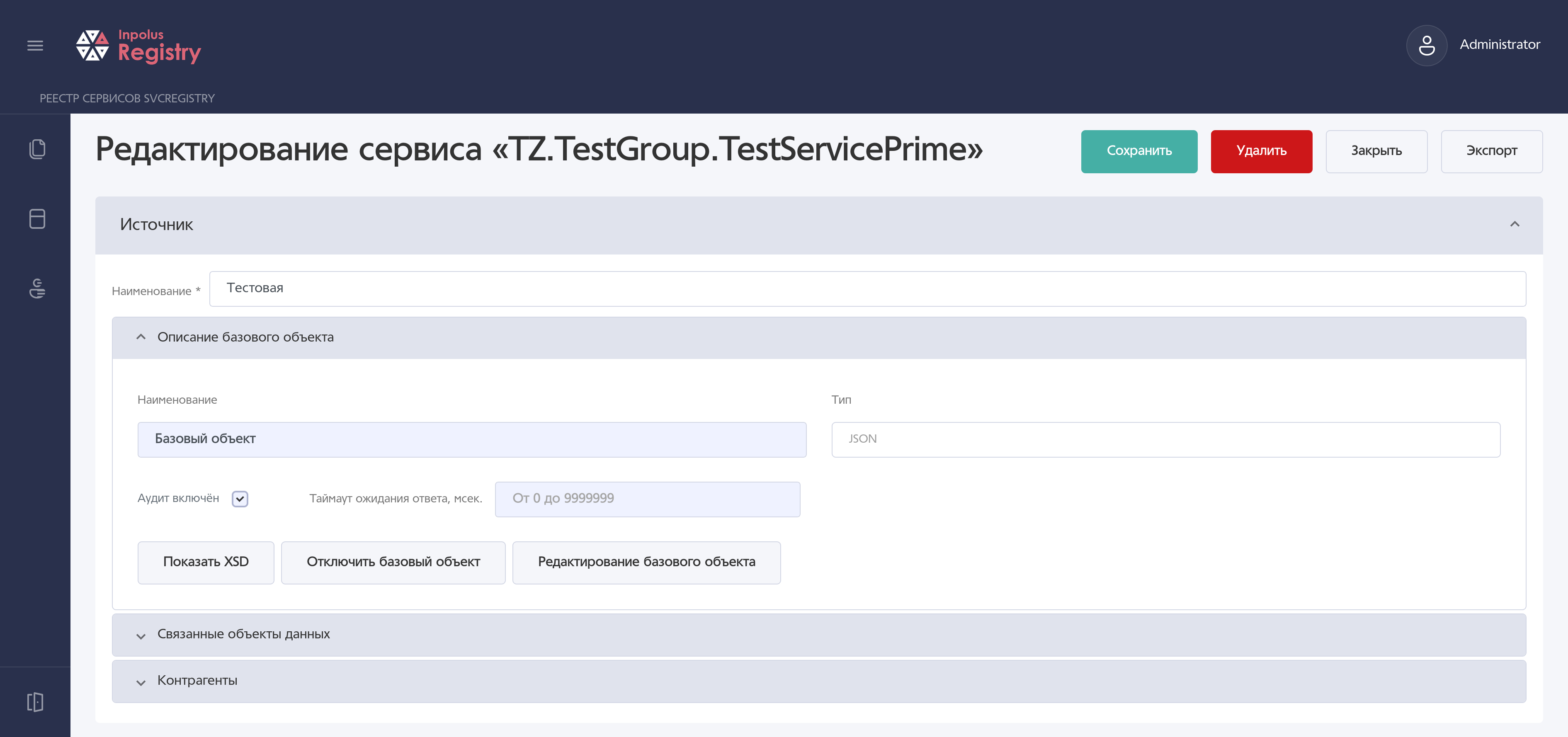
Для базового объекта сохранение происходит сразу, одновременно с автоматическим заполнением.
Кнопка «Выбрать базовые объекты».
Кнопка «Выбрать базовые объекты» находится справа от поля «Наименование» объекта данных (рисунок 26, позиция 3; таблица 12, пункт 3) и предназначена для быстрого выбора готовых шаблонов объектов из библиотеки базовых объектов системы.
Условия отображения кнопки
Кнопка отображается только при выполнении ВСЕХ условий:
- Объект данных не является дочерним (не имеет родительского объекта).
- Режим редактирования активен.
- Объект данных не является базовым объектом.
Поведение при нажатии
- По умолчанию система находится в режиме ручного ввода:
- поле «Наименование» позволяет вводить текст вручную;
- внутри поля текст-подсказка (placeholder): «Введите наименование».
- справа отображается кнопка «Выбрать базовые объекты»;
- При нажатии — кнопка мгновенно скрывается.
- Текст-подсказка меняется на «Введите или выберите из списка базовых объектов».
- Поле «Наименование» переходит в режим интеллектуального поиска.
- в этом режиме работает фильтрация в реальном времени;
- при вводе каждого символа система фильтрует список;
- отображаются только объекты, название которых начинается с введенного текста с точным соответствием начала строки;
- поиск регистронезависимый;
- каждый объект отображается в формате «ИмяОбъекта (ТипОбъекта)», например: testdo_12(JSON).
- При нажатии на поле курсором, под полем появляется выпадающий список с доступными базовыми объектами (при их наличии).
Выбор объекта из списка
- При выборе объекта из выпадающего списка происходит полное копирование объекта: все свойства выбранного шаблона копируются в текущий объект;
- Автоматически заполняются:
- наименование объекта;
- тип объекта (JSON, SQL, XML, TEXT);
- все предустановленные настройки;
- поля параметров (если есть в шаблоне).
- Для очистки поля поиска объекта необходимо нажать кнопку «Отключить базовый объект» — кнопка «Выбрать базовые объекты» снова появится автоматически.
Выбор базовых объектов недоступен (кнопка деактивирована):
- при уровне доступа < 3 (только просмотр);
- в режиме просмотра сервиса;
- для дочерних объектов;
- если объект уже является базовым шаблоном;
- для сервисов в статусах «Заменён» и «Эксплуатация».
Эта функция является важным инструментом для ускорения разработки и стандартизации объектов данных в системе. При правильном использовании она позволяет сократить время конфигурации в 3-5 раз за счет повторного использования проверенных шаблонов.
Важно: при выборе базового объекта из списка данные заполняются автоматически. Повторного сохранения не требуется.
При ручном вводе данных базового объекта сервис активирует блок кнопок, в том числе кнопки «Сохранить объект данных» и «Удалить объект данных».
После создания объекта данных можно создать связанный объект данных (рисунок 34).
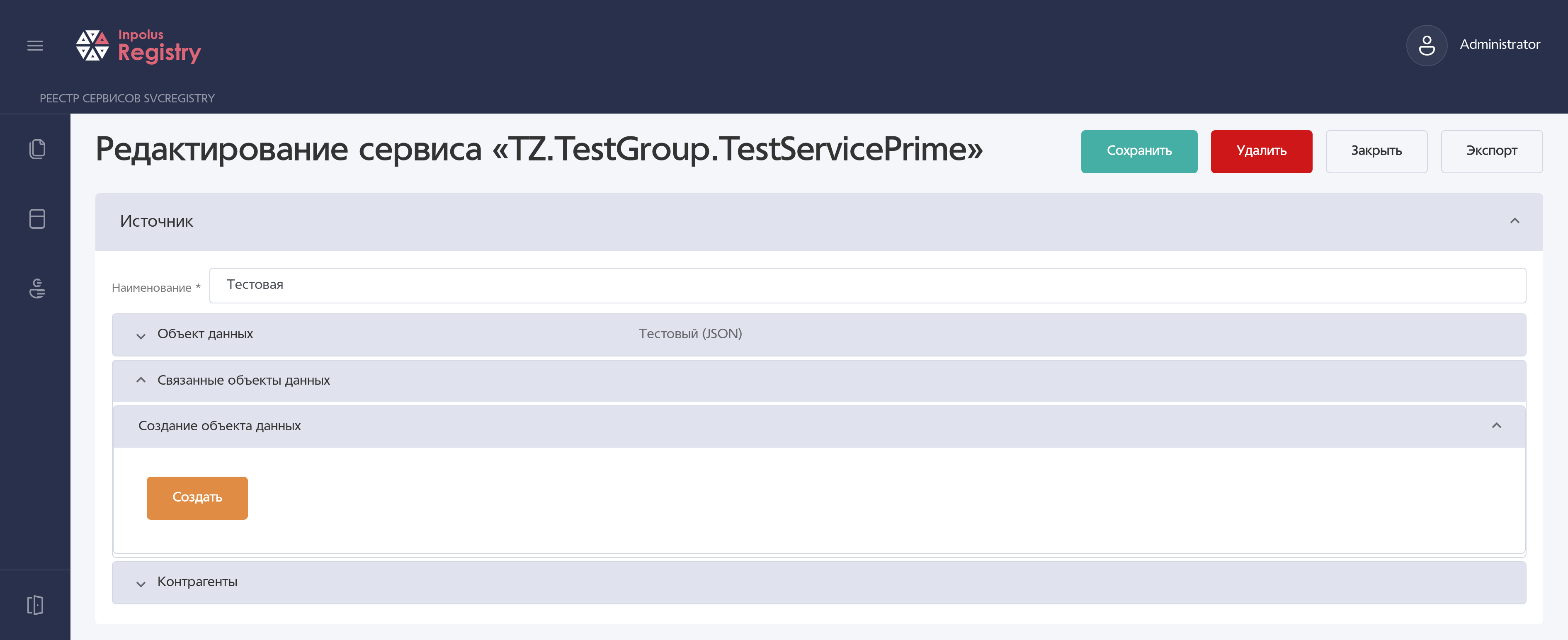
Тип связанного объекта данных заполняется автоматически и всегда совпадает с типом объекта данных (рисунок 35).
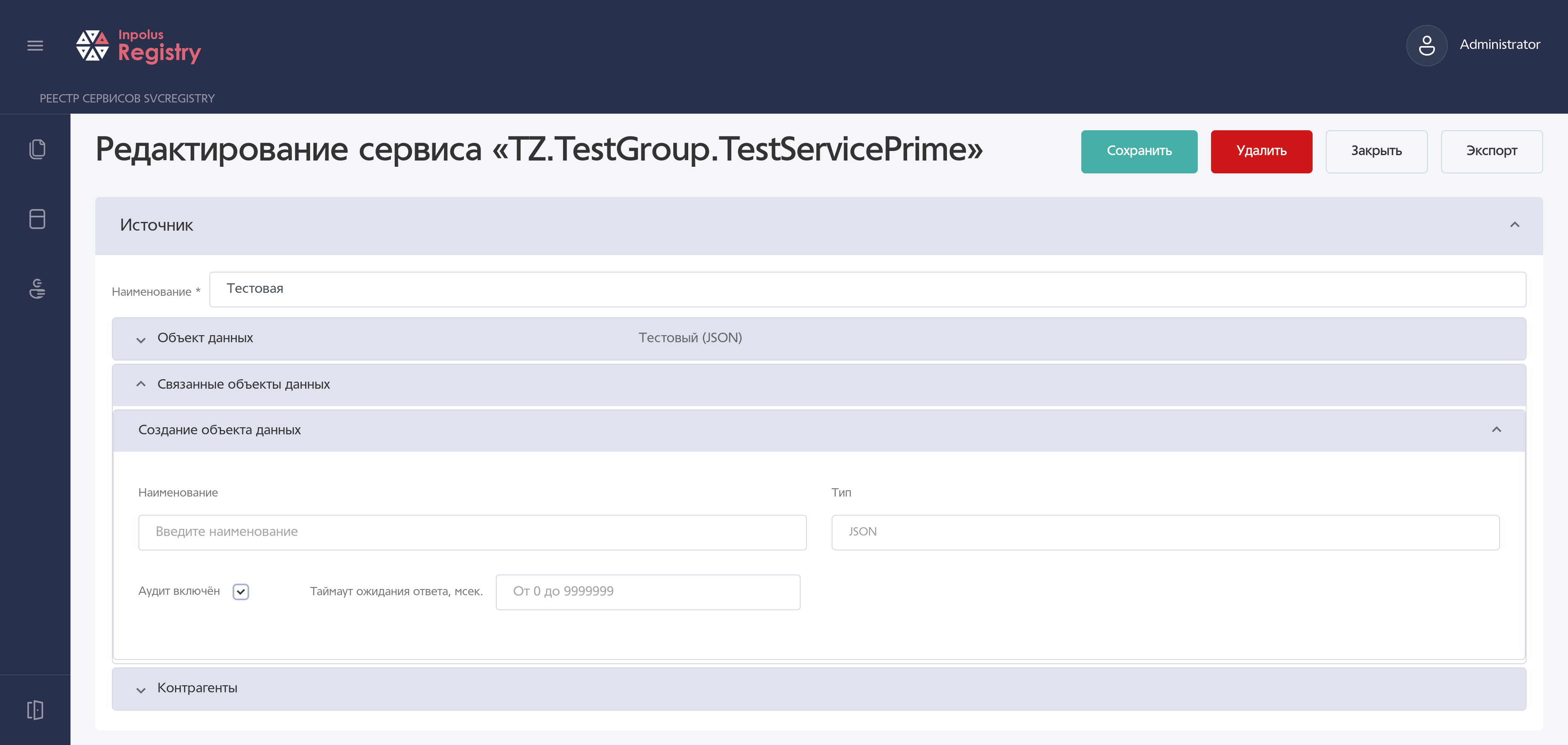
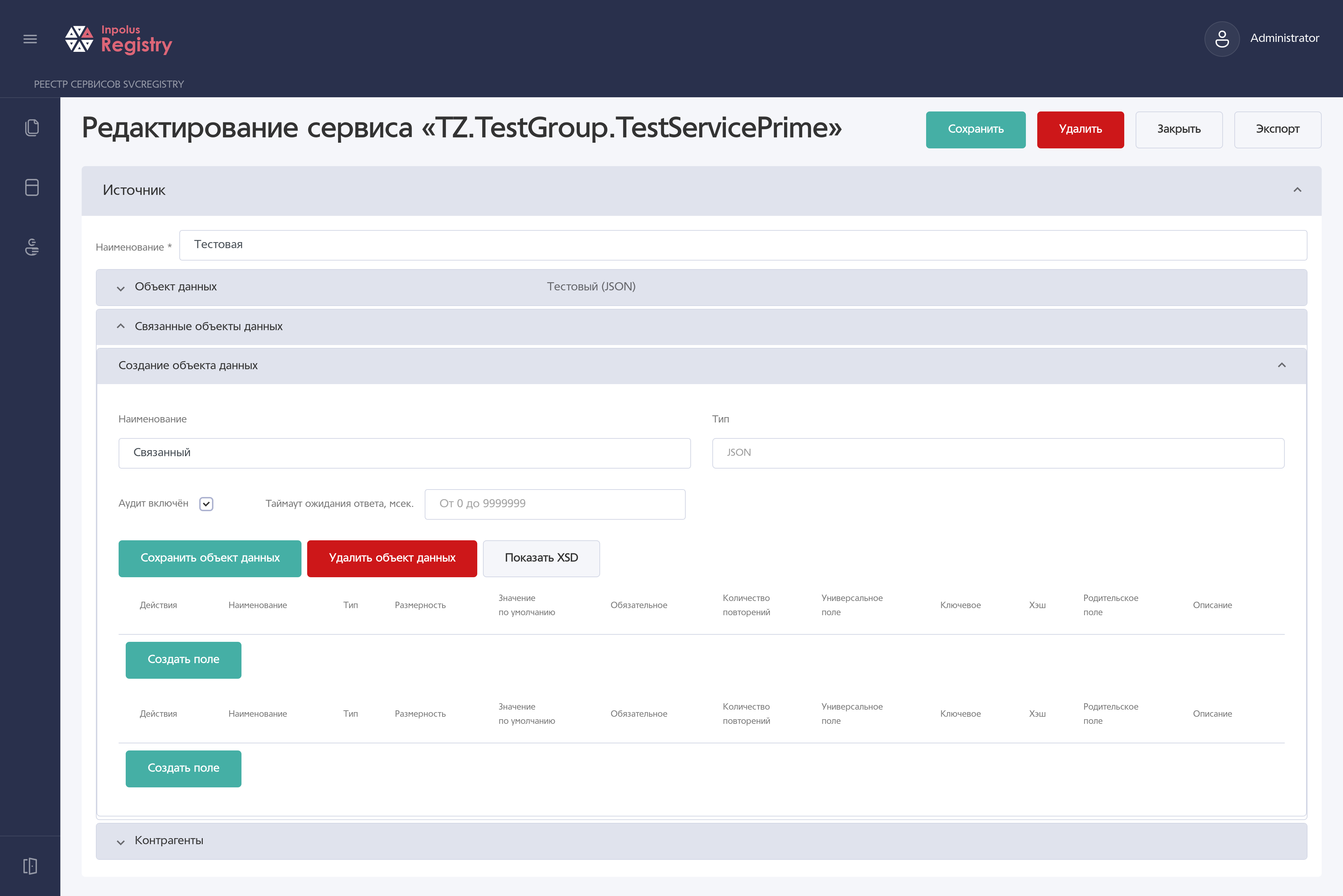
После заполнения наименования и сохранения появляется возможность редактирования связанного объекта данных (рисунок 36). Связанный объект данных преобразовать в базовый объект нельзя.
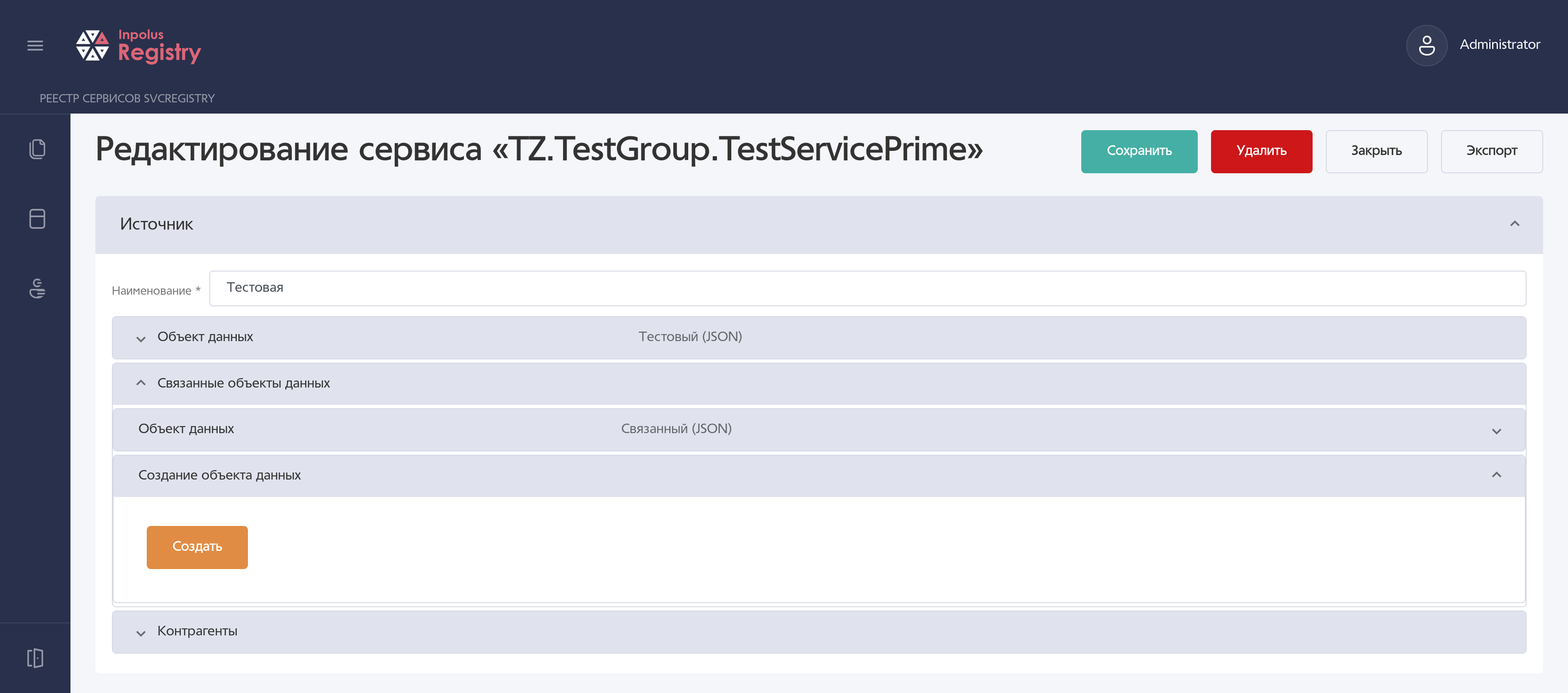
Можно создать любое количество связанных объектов данных. Для создания следующего связанного объекта данных, необходимо сохранить сервис кнопкой «Сохранить» (раздел 5.1.5, рисунок 16, позиция 2; раздел 5.1.5, таблица 9, пункт 2) и повторить создание связанного объекта данных (рисунок 37).
Контрагенты указывают, в каком порядке будет происходить запись в приёмники. В блоке «Контрагенты» (рисунок 38) можно добавить систему-источник из справочника «Системы» (раздел 6.3. Управление справочником «Системы»).
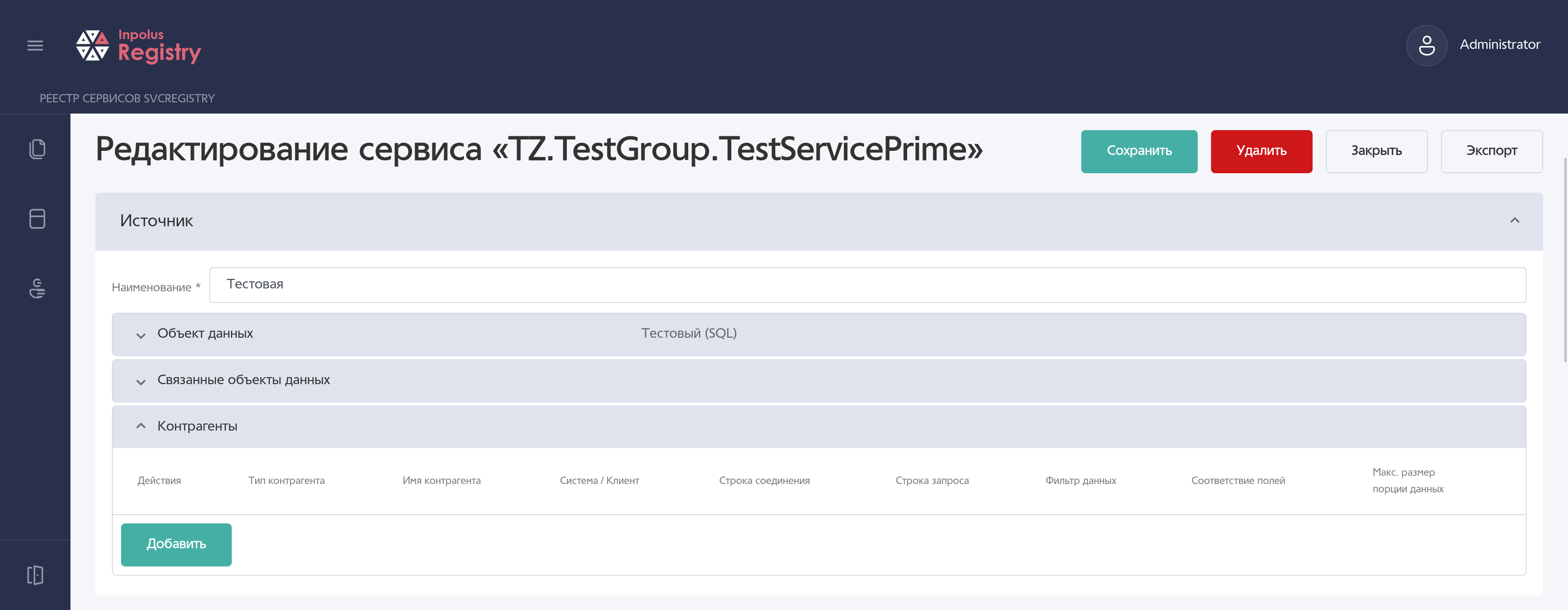
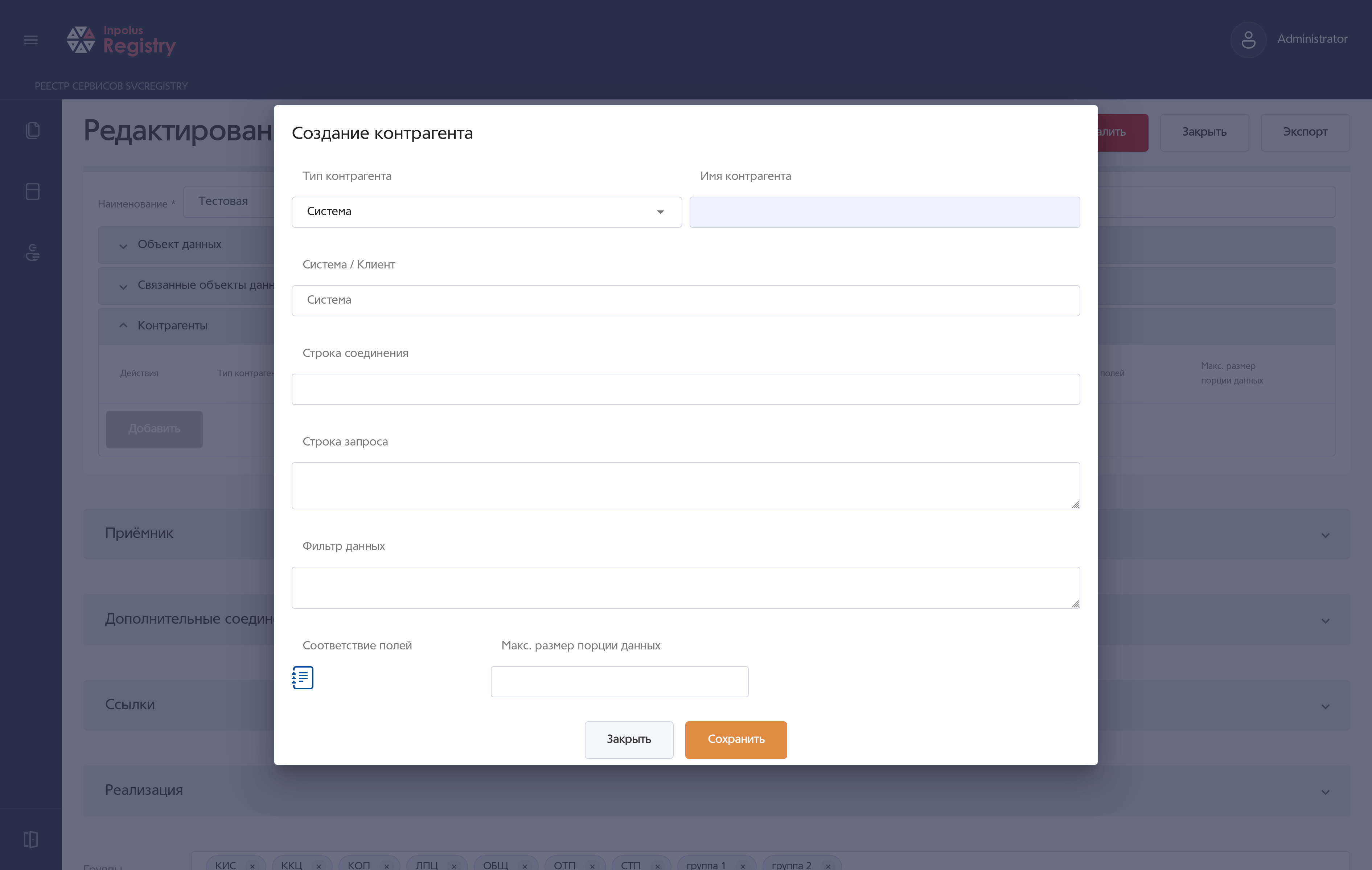
После нажатия на кнопку «Добавить» выводится окно выбора системы-источника (рисунок 39).
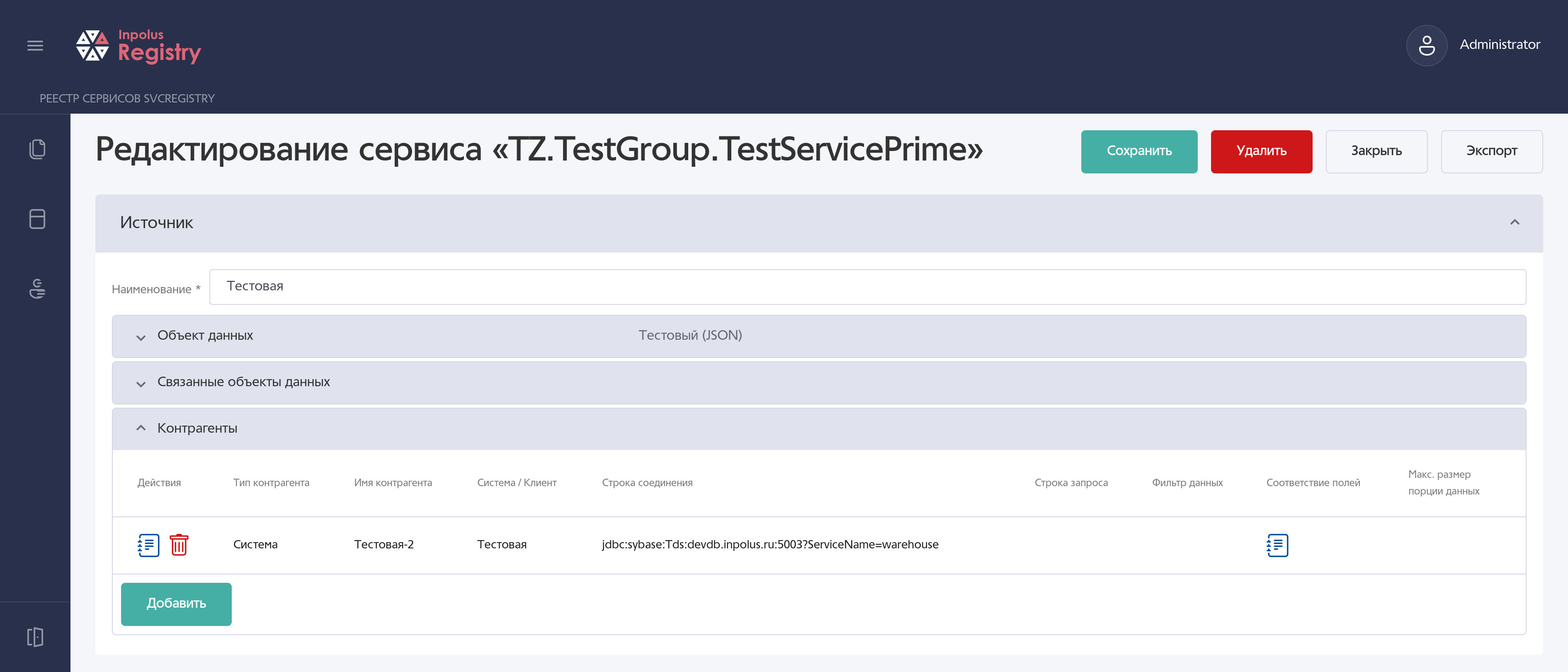
Выбранная система появится в списке контрагентов (рисунок 40).
Для источника данных типа SQL можно заполнить входные и выходные параметры автоматически на основании указанного в поле «Строка SQL-запроса» выражения при помощи кнопки «Заполнить из SQL запроса». Для хранимых процедур можно выполнить предварительные действия для упрощения SQL-выражения:
- Установить флаг call/exec (рисунок 28, позиция 2; таблица 12, пункт 2)
- Убрать из SQL выражения ключевое слово execute
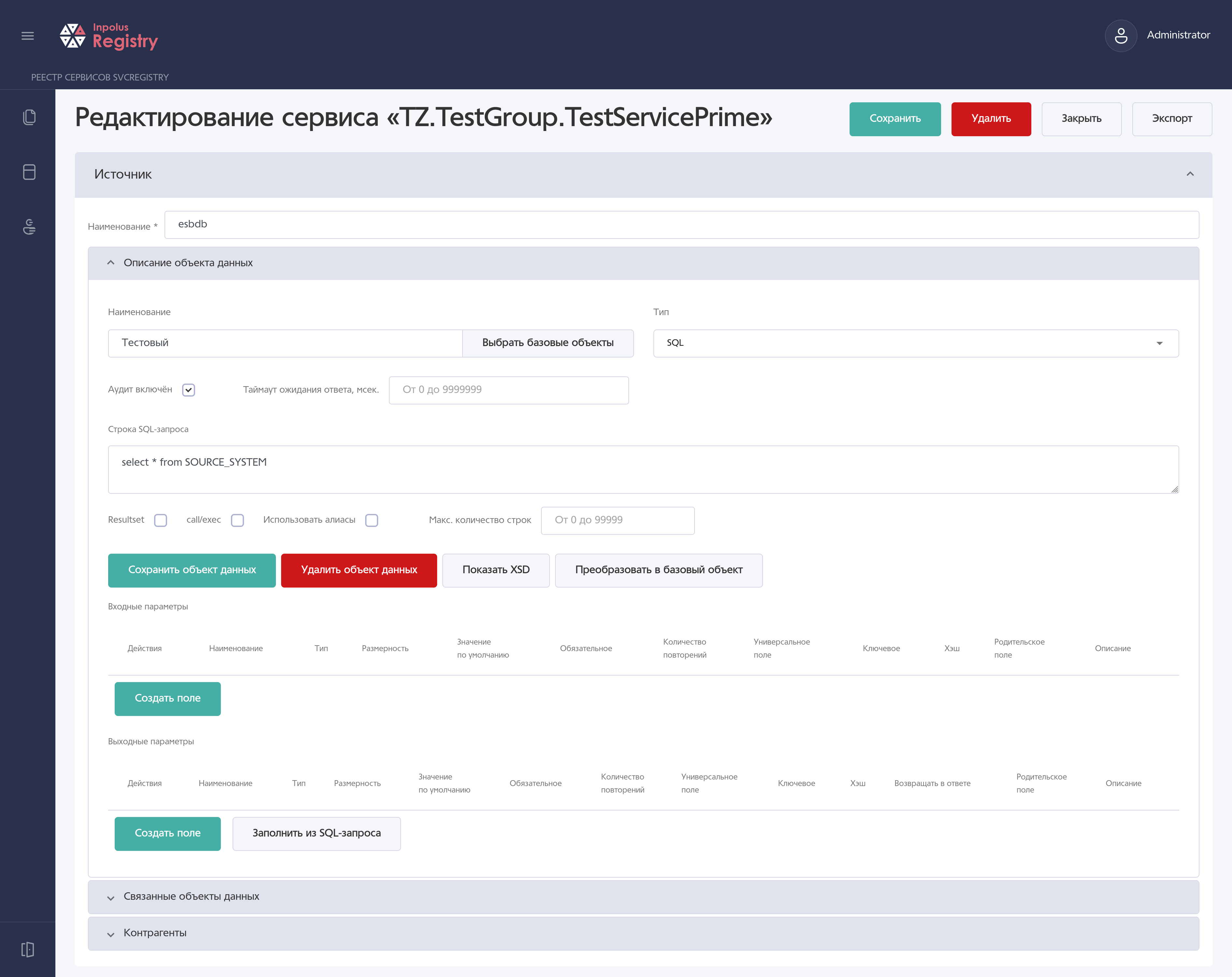
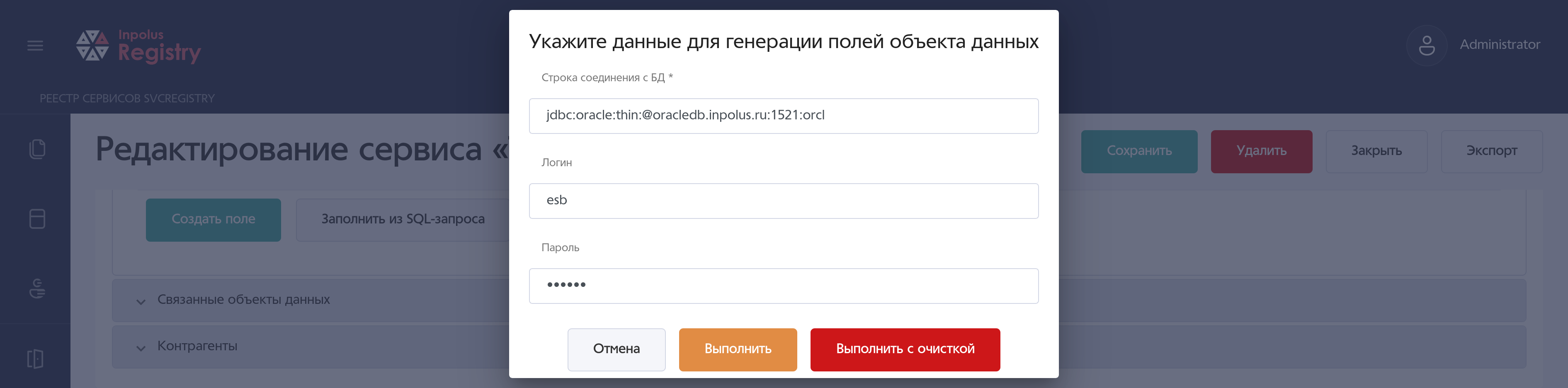
Необходимо сохранить объект данных и нажать на кнопку «Запросить из SQL-запроса». В диалоговом окне надо ввести необходимые для соединения с базой данных параметры и нажать на кнопку «Выполнить».
В результате выполнения операции будут автоматически заполнены входные и выходные параметры.
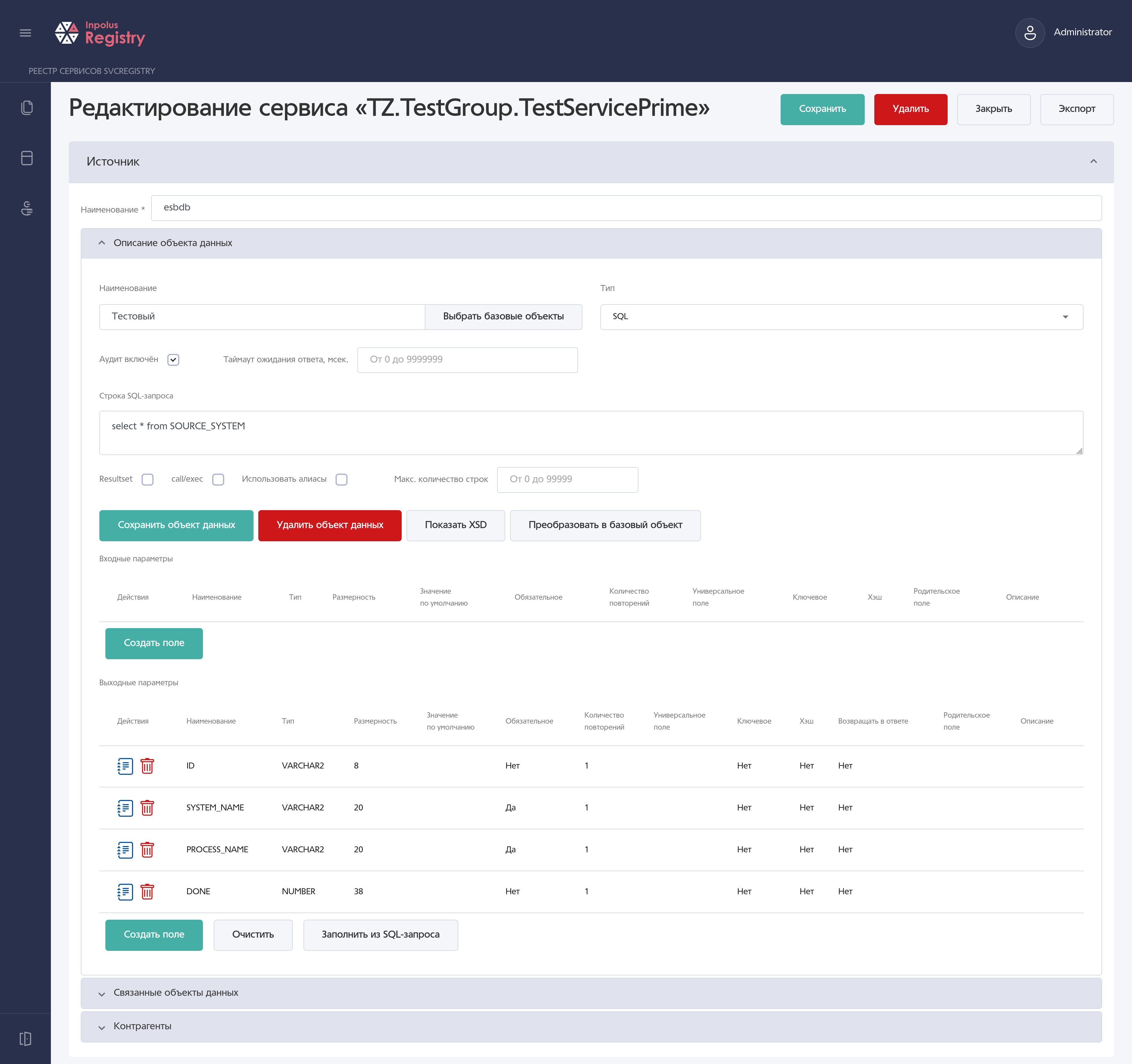
Поля объекта данных можно удалить полностью кнопкой «Очистить» (рисунок 43).